

Claude CodeやCowork っていうAIを使ってみたいけど、よく分からない!
という人に向けて、Claude Code,Coworkの インストール手順を画像多めで分かりやすく解説します。
Claudeは無料でも使用することができ、ChatGPT等のようにチャット形式で使えます。
今回紹介するClaude CodeやCoworkを使うには有料プランに登録する必要がありますが、こんな機能が使えるようになります。
- Claude Code(クロードコード)
AIに「このアプリを作って」と指示するだけで、コードを書いたり修正したりを自動でやってくれるツール - Cowork(コワーク)
ITの知識がなくても、「このファイルをまとめて」「このタスクを整理して」と話しかけるだけで、パソコンの作業をAIが代わりにやってくれるデスクトップアプリ
自分も今までAIには課金しない派でしたが、どうしても気になって有料プランを契約してしまいました^^;
ということで、実際にインストールした際の画像を添えて手順を紹介します。
思ったよりシンプルで、私も10分かからない位でインストール完了しました!興味のある方はぜひ試してみてくださいね。
インストール時に使用したもの
本記事では以下を使用して10分くらいでClaudeが使える状態になりました。
もちろんWindowsやGoogleアカウントでなくてもOKです!本記事では以下を使っている前提で書いているので、ご承知おきください。
- Windows 11 のノートパソコン
- インターネット環境(Wi-Fi)
- Googleアカウント
- クレジットカード
Claude Code,Coworkの インストール方法
Claudeのアカウントを作成する
Claudeのサイト(https://claude.ai)にアクセスします。
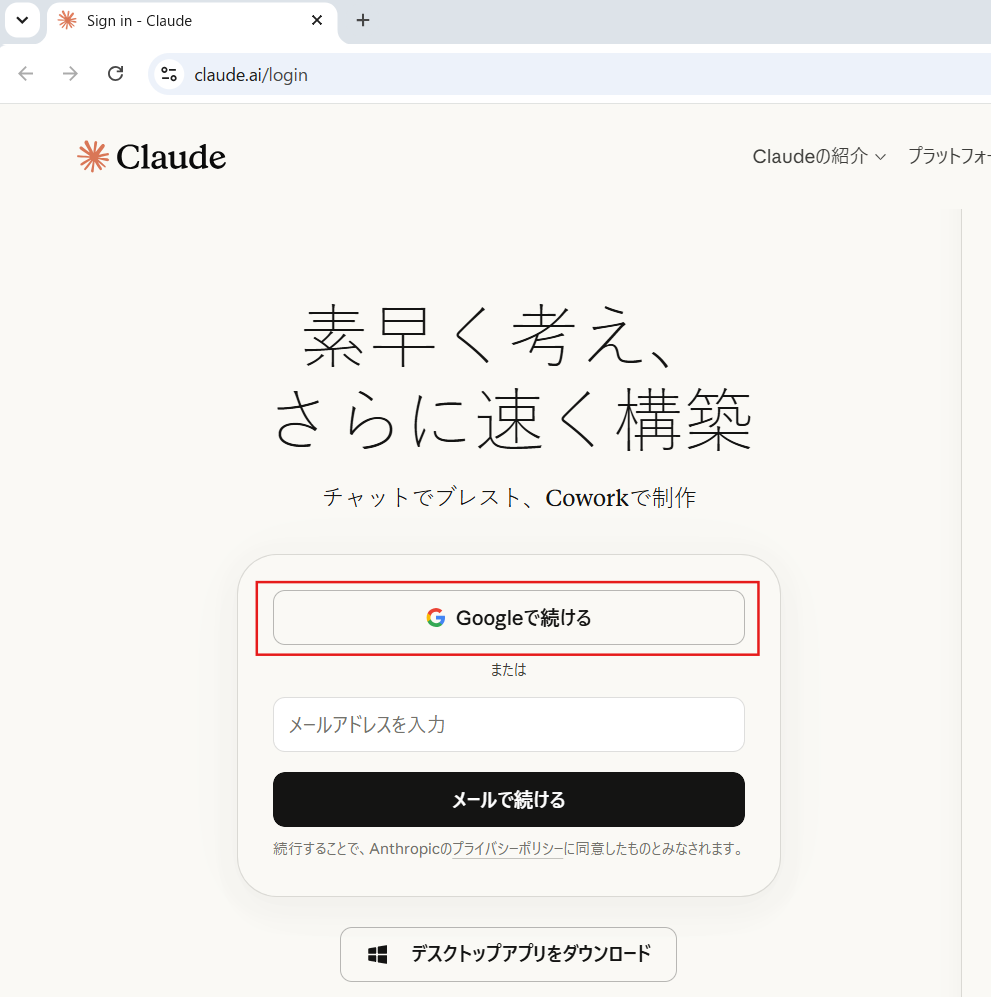
以下のような画面が表示されるので、「Googleで続ける」をクリックします。
使用したいGoogleアカウントを選択して、Googleアカウントにログインしましょう。
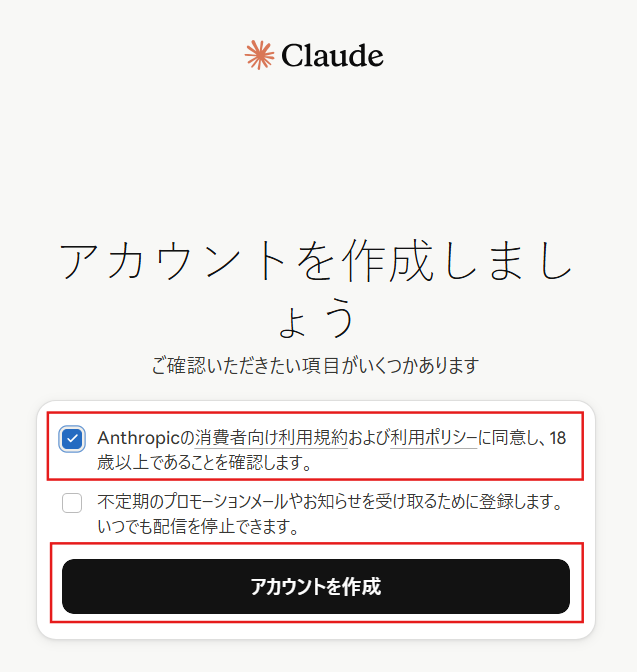
以下のような画面が表示されるので、1つめの「Anthropicの…」だけチェックを入れて、「アカウントを作成」をクリックします。
使用するプランを選択する
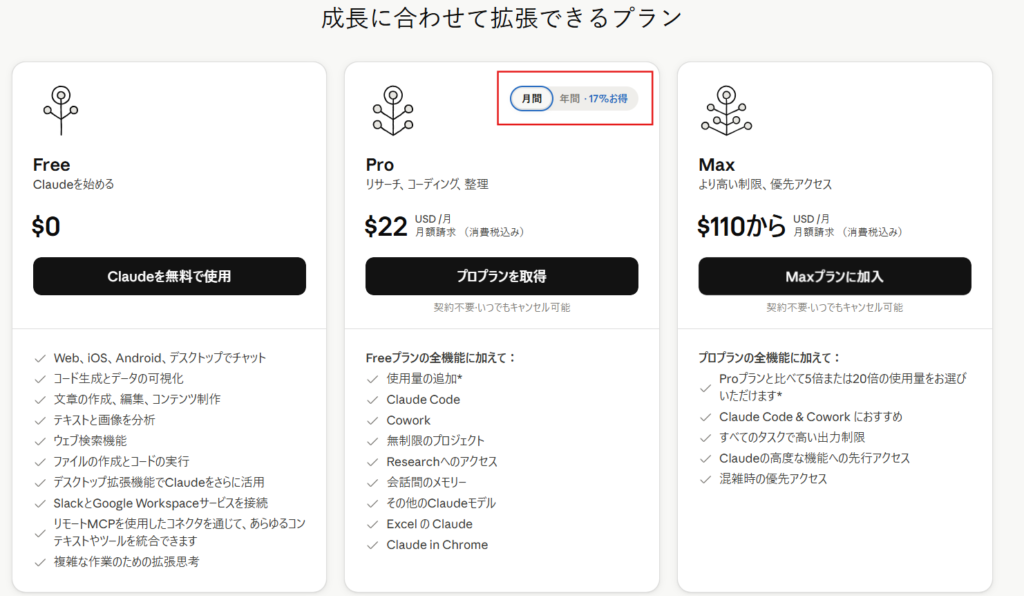
以下の画面が表示されるので、希望の有料プランを選択します。
「ProとMaxどっちがいいの?」
と悩む方は、まずはProで十分です。
年間払いと月間払いが選択できるようになっているので、好きな方を選択して「プロプランを取得」(または「Maxプランに加入」)をクリックします。

ここで年間払いと月間払いを間違えても次の画面で再選択可能なので、ご安心ください
自分は試しに使ってみたい程度で、今後いつでも解約できるように月間で契約しました。
支払いに必要な情報を入力する
「プロプランを取得」をクリックすると、以下の画面が表示されます。
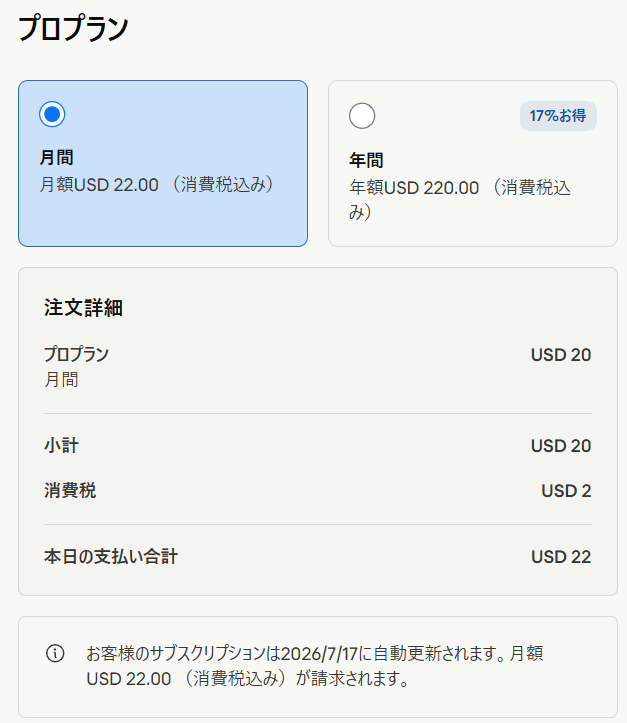
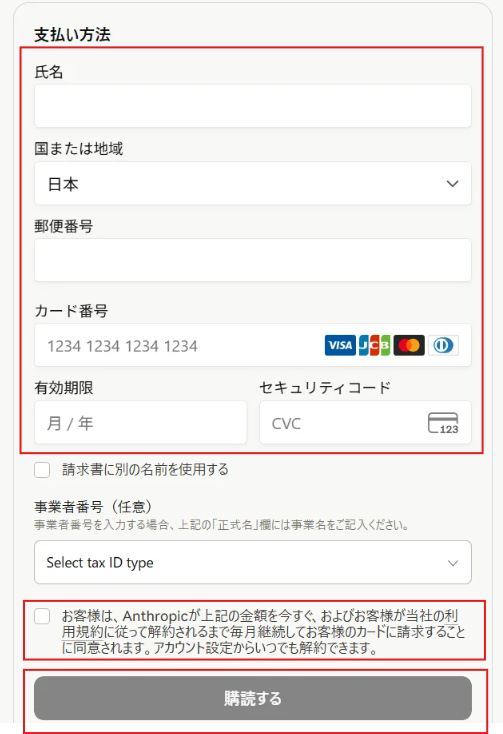
スクロールしていくと以下の画面が表示されるので、赤枠の必須項目を入力して「購読する」をクリックします。
デスクトップアプリをダウンロードする
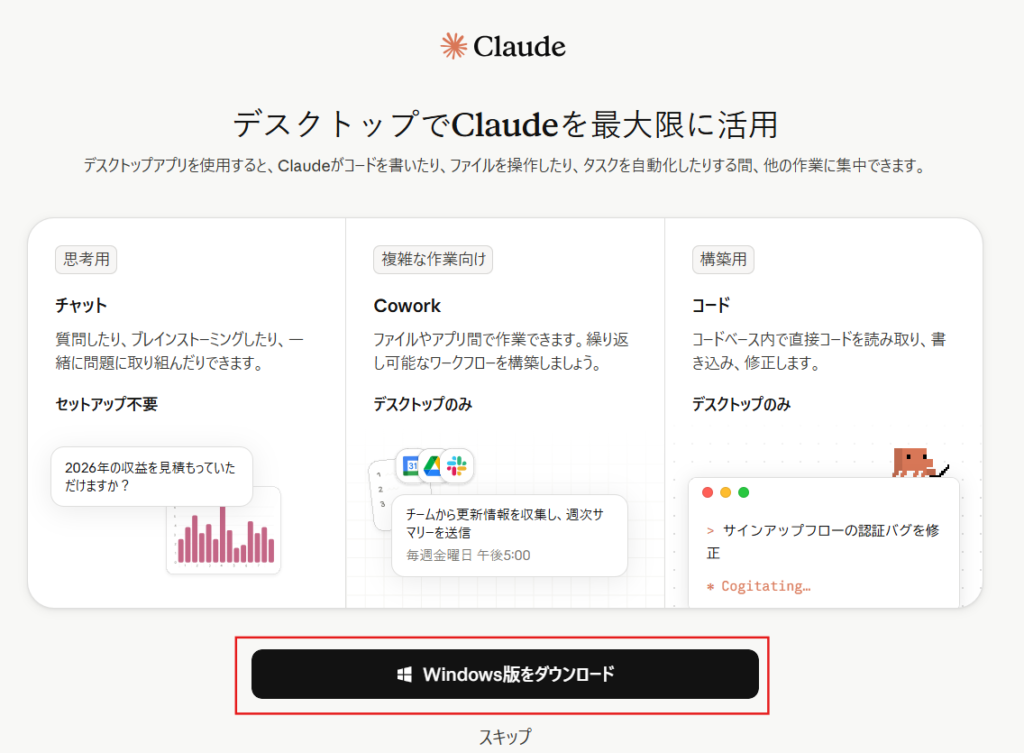
続いて以下のような画面が表示されるので、「Windows版をダウンロード」をクリックします。
今度は以下のような画面が表示され、インストール用の「Claude Setup.exe」ファイルが自動でダウンロードされているはずです。
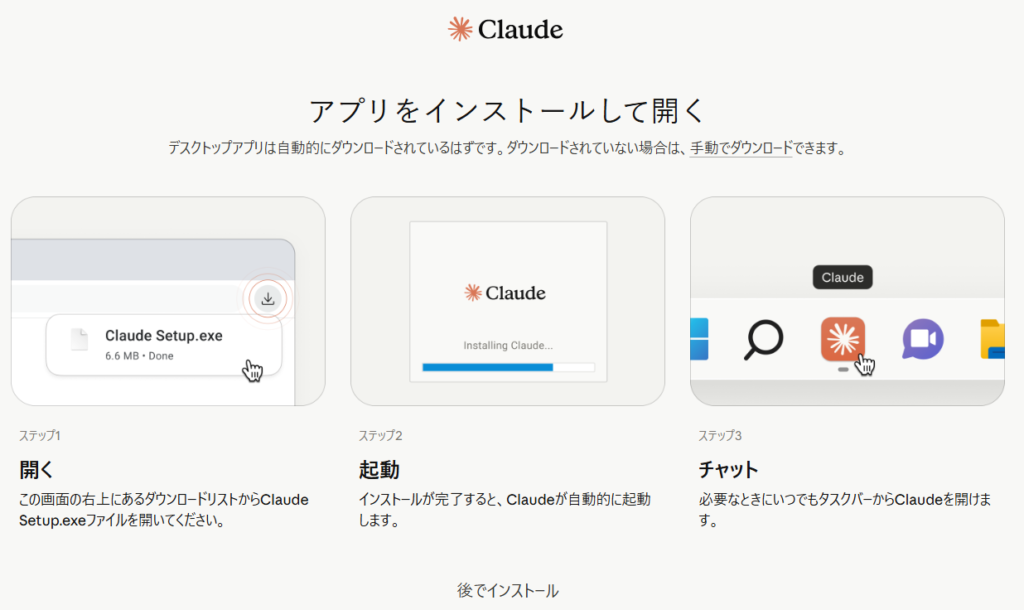
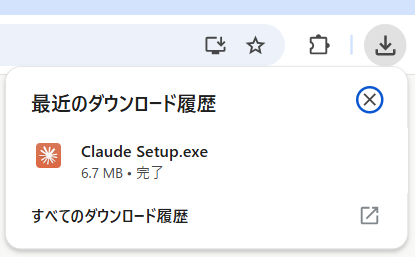
自分のPCの「ダウンロード」フォルダに入っている「Claude Setup.exe」ファイルをダブルクリックして実行します。
「このアプリがデバイスに変更を加えることを許可しますか?」
と聞かれたら、OKを選択しましょう。

デスクトップアプリを起動して、サインインする
インストールが完了すると、タスクバーにアイコンが表示されるため、クリックします。チカチカして教えてくれています。

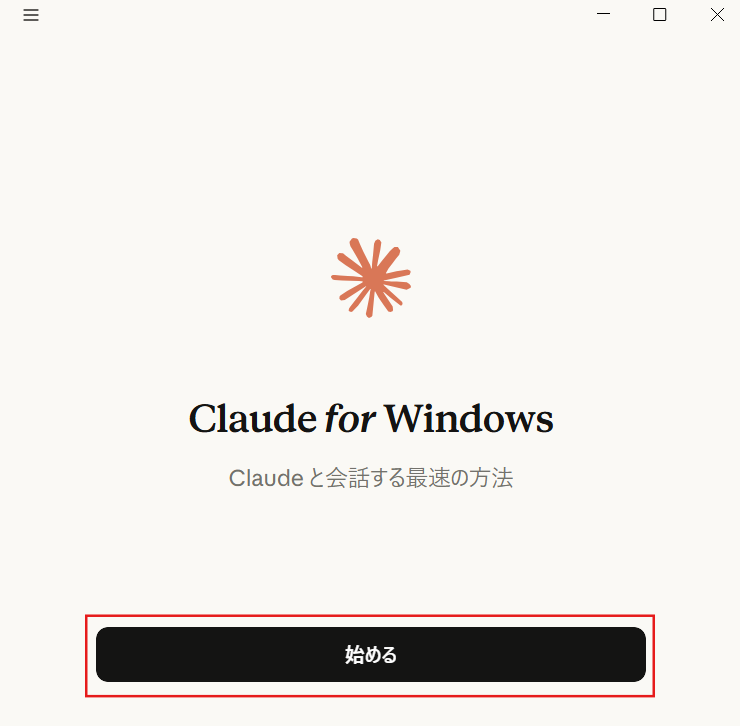
起動したら「始める」をクリックしましょう。
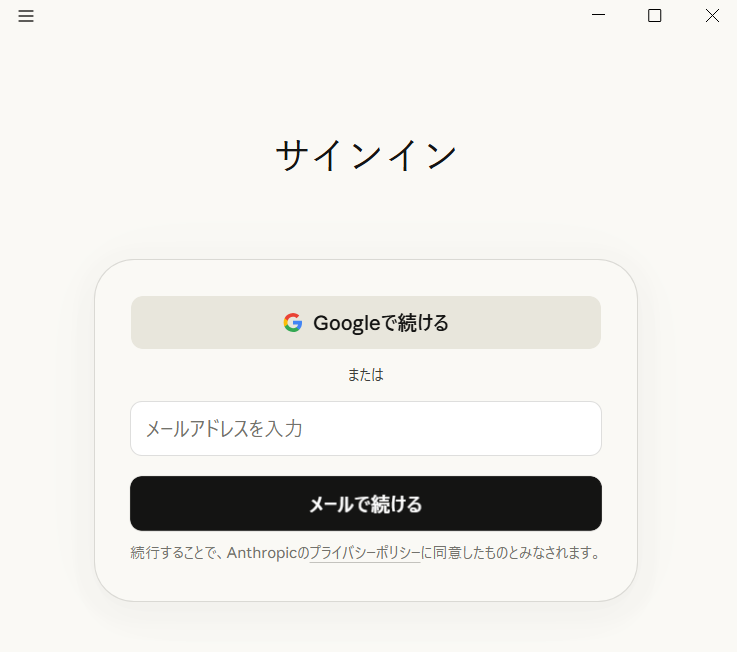
サインインを求められたら、最初に選択したGoogleアカウントを再度選択してサインインしましょう。
無事にサインインが完了すると、ブラウザ側のClaudeが↓のように表示されます。

初回チャット前の簡単な質問に答える
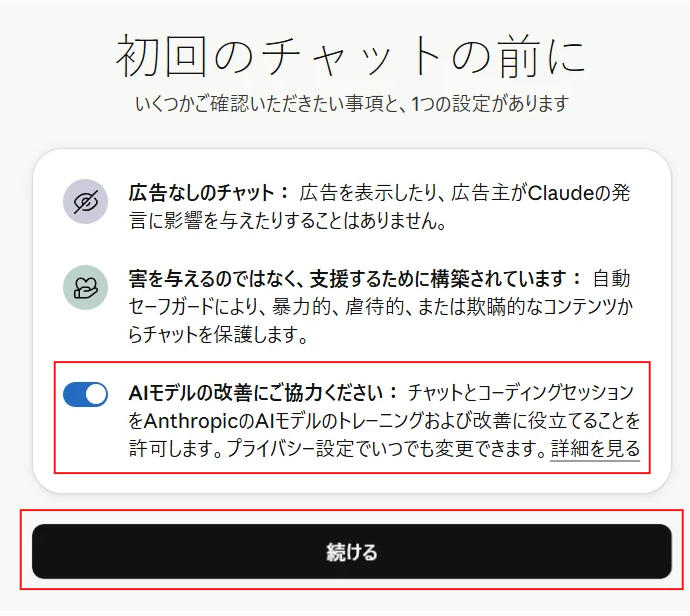
確認事項と設定が表示されます。
「AIモデルの改善にご協力ください」のみ選択可能なため、いずれか選択して「続ける」をクリックします。
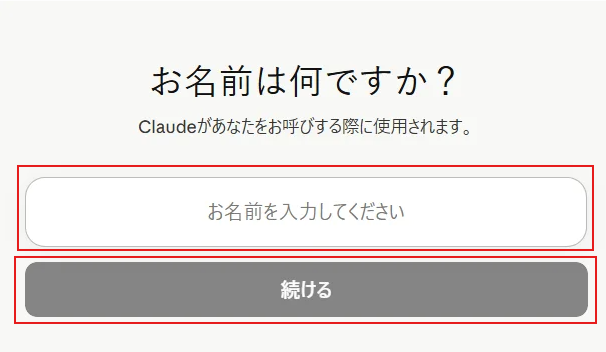
名前を聞かれるので、Claudeに呼ばれたい名前を入力して、「続ける」をクリックします。
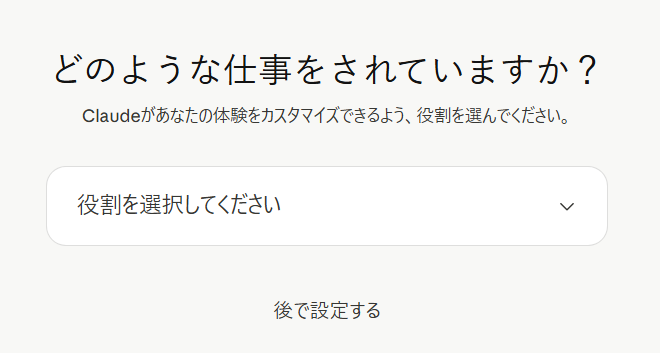
どんな仕事をしているか質問されます。
この質問は必須ではないので「後で設定する」を選択してもOKです。
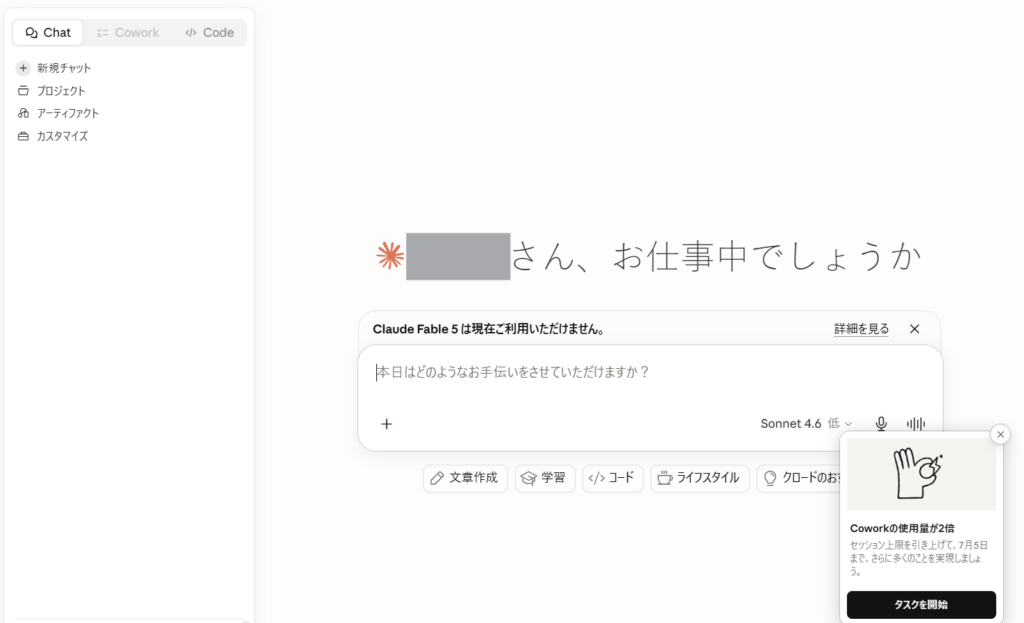
デスクトップアプリが起動しました!お疲れ様でした。
おまけ:デスクトップアプリでCoworkが無効な場合
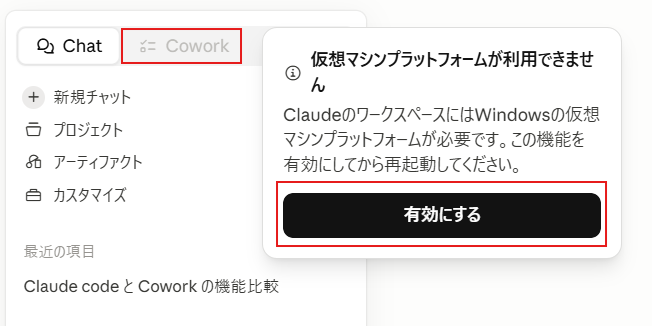
デスクトップアプリでCoworkが無効になっている場合、Coworkにカーソルを当てると右下のようなポップアップが表示されます。
その場合、以下の「有効にする」をクリックしてから、再起動してください。
まとめ
今回の記事ではClaude Code,Coworkの インストール手順を解説しました。
私もこれからさっそく使ってみようと思うので、またネタができたら記事を投稿します!
C言語に興味がある方は、「C言語が無料で学べるサイト紹介」などの記事もあるので、良かったら参考にしてみてくださいね。

最後まで読んでいただき、ありがとうございました。
コメント