
Windows11のPC空き容量が確認したい!
と思った方に向けて、Windows11で空き容量を確認する方法を、画像付きで分かりやすく解説します。
目次
方法① エクスプローラーから空き容量を確認する(一番かんたん)
まずは一番シンプルな方法です。
手順
- エクスプローラーを開く
→ 画面下の📁(フォルダのアイコン)をクリック - 左メニューから 「PC」 をクリック
- 「デバイスとドライブ」に表示されているCドライブを確認する
以下で画像つきでも紹介していきます。
- エクスプローラーを開く
→ 画面下の📁(フォルダのアイコン)をクリックする

2. 左メニューから 「PC」 をクリックする。(すぐ見つからない場合は、左メニューを下にスクロールしてみてください)
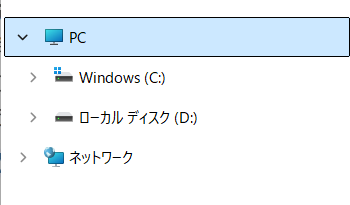
3. 「デバイスとドライブ」に表示されているCドライブ(Windows(C:))を確認する

この画像だと、空き容量はたっぷり349GBあります。
ポイント
- 通常は Cドライブ の空き容量を確認すればOK
- 赤く表示されていたら、容量がかなり少ない状態
初心者の方はまずこのポイントだけ覚えれば十分です。
方法② 設定画面から詳しく空き容量を見る
次は、何に容量を使っているかまで確認できる方法です。
手順
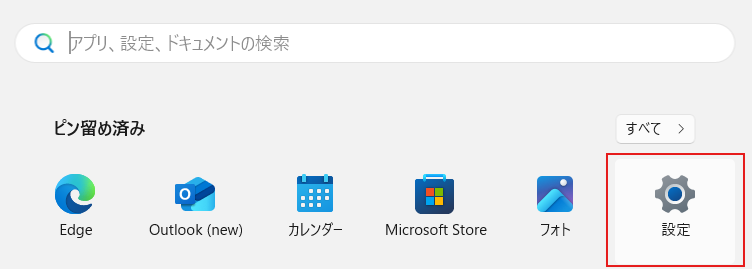
- スタートボタンをクリック
- 設定(⚙️) を開く
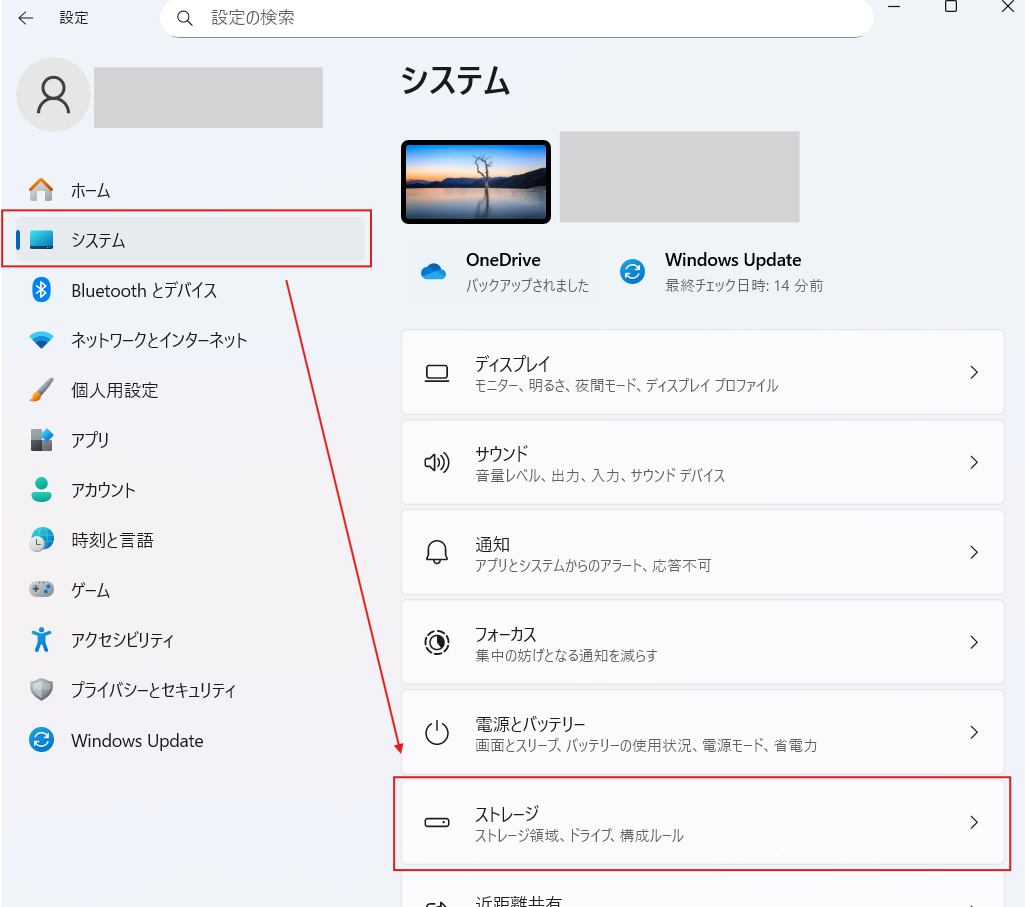
- システム → ストレージ をクリック
- 使用済み容量と内訳を確認する
以下で画像つきでも紹介していきます。
1. スタートボタンをクリック

2. 設定(⚙️) をクリック
3. システム → ストレージ をクリック
4. 使用済み容量と内訳を確認する
Cドライブのストレージと内訳が表示されます。
このままだとすべての内訳は表示されていないので「表示するカテゴリを増やす」をクリックします。
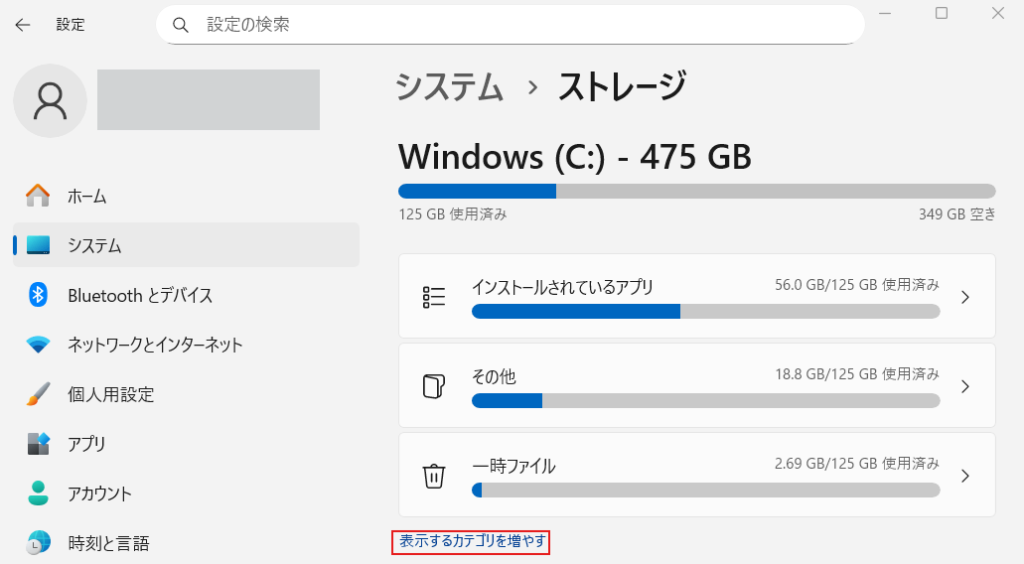
以下の情報がすべて表示されました。
- 合計容量
- 使用済み容量
- 空き容量
- 内訳
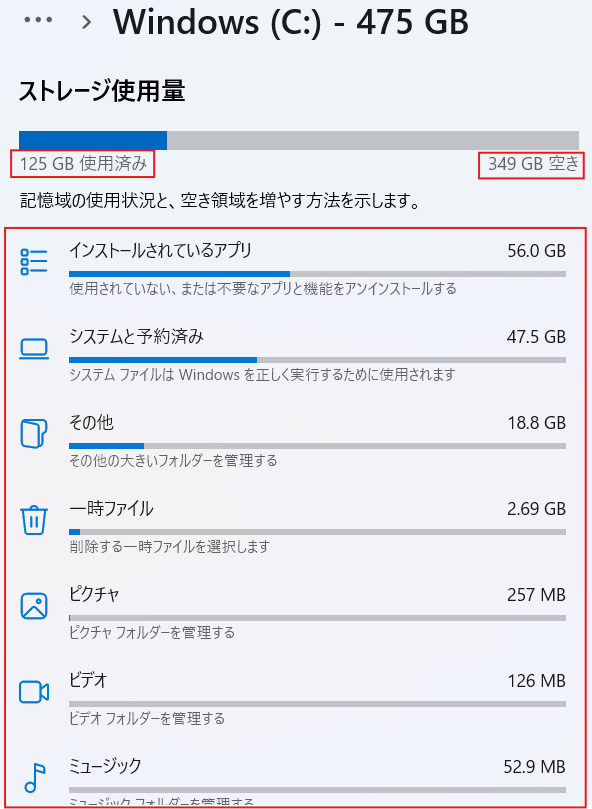
ここが便利!
- 「何が容量を圧迫しているか」が一目で分かる
- 不要なファイル削除のヒントになる
パソコンが重い人は、この画面は必ずチェックしましょう。
空き容量が少ないときはどうする?
もし赤く表示されていたり、空き容量が少ない場合は、
- 一時ファイルの削除
- 使っていないアプリのアンインストール
- 写真・動画を外付けHDDやクラウドへ移動
などを検討しましょう。
まとめ
Windows11で空き容量を確認する方法はとても簡単です。
- 手軽に確認したい
→ エクスプローラーから「PC」を開く - 詳しく確認したい
→ 設定 → システム → ストレージ
特にプログラミングでは開発環境の導入などで数十GBを一気に使用するようなケースもあります。
環境を導入する前には、必ず空き容量を確認するようにしましょう。
最後まで読んでいただき、ありがとうございました。
コメント