

Visual Studio 2026 でC言語を勉強したい!
という人に向けて、C言語のプロジェクト作成方法を画像多めで分かりやすく解説します。
Visual Studio 2026は2025年11月にリリースされたMicrosoftの統合開発環境(IDE)です。個人開発なら無料で使うことができ、AI搭載なども話題になっています。
「これからプログラミングを始めたい」という方はぜひ参考にしてみてくださいね。
Visual Studio 2026 C言語プロジェクト作成方法
まずはVisual Studio 2026をインストールする
インストールがまだの方は、こちらの記事を参考にインストールしておきましょう。

新しいプロジェクトを作成する
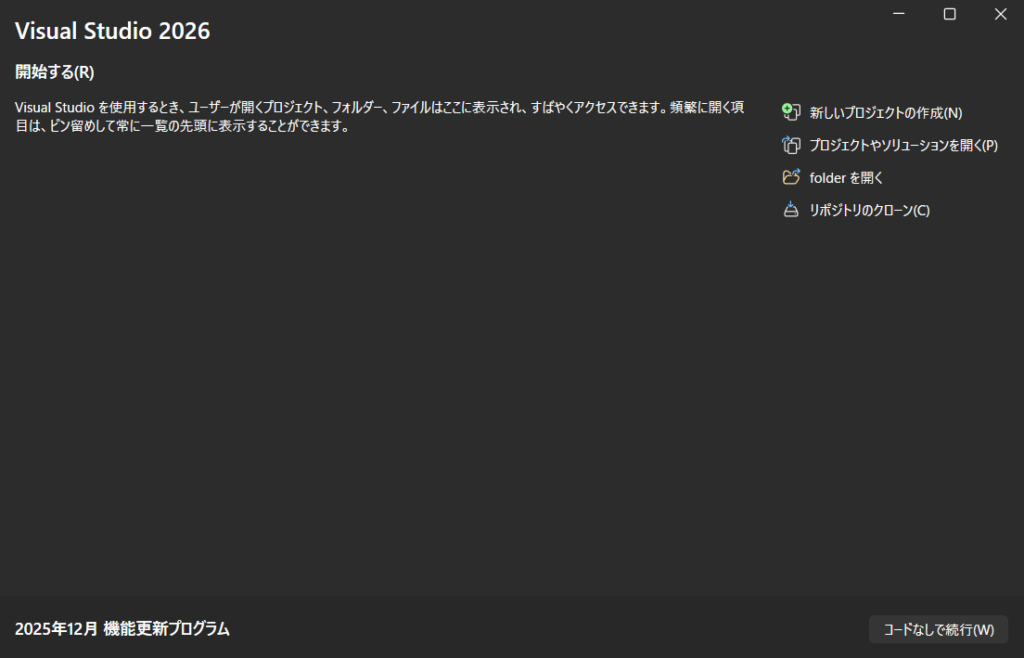
Visual Studio2026を開き、右上の「新しいプロジェクトの作成(N)」を押します。
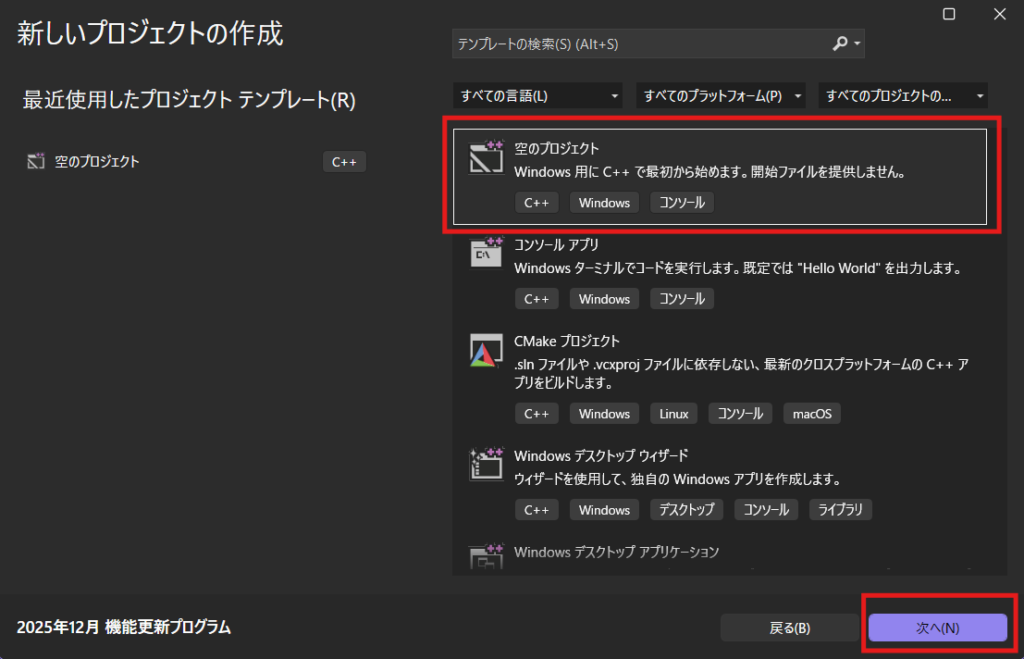
次に「空のプロジェクト」を選択します。
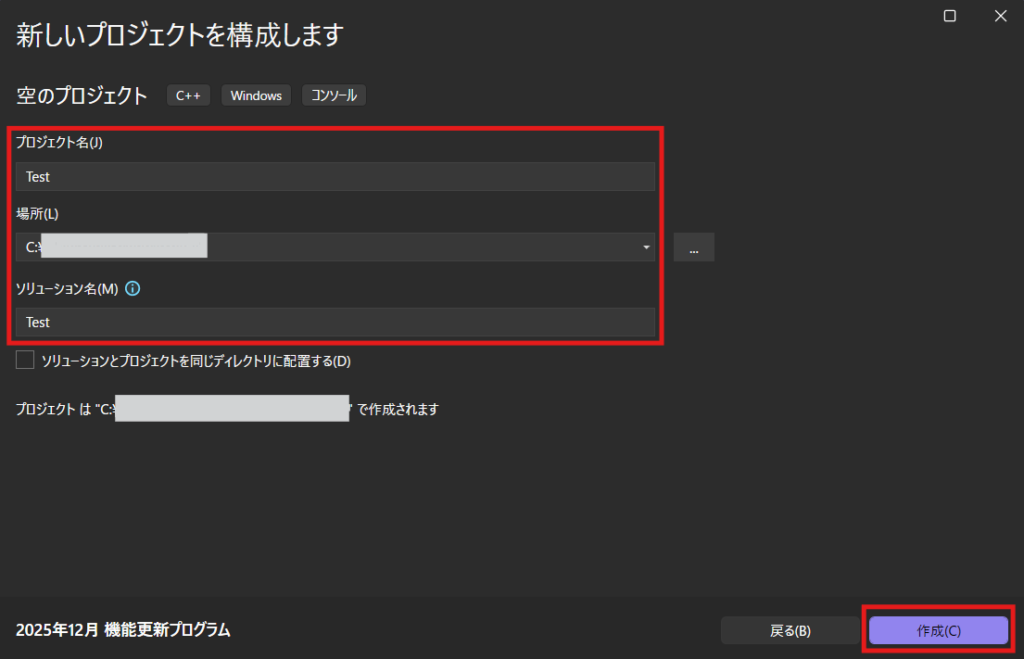
プロジェクト名や、プロジェクトの保存場所の設定画面が表示されます。
好みの名前や保存場所を指定して、右下の「作成」を押します。
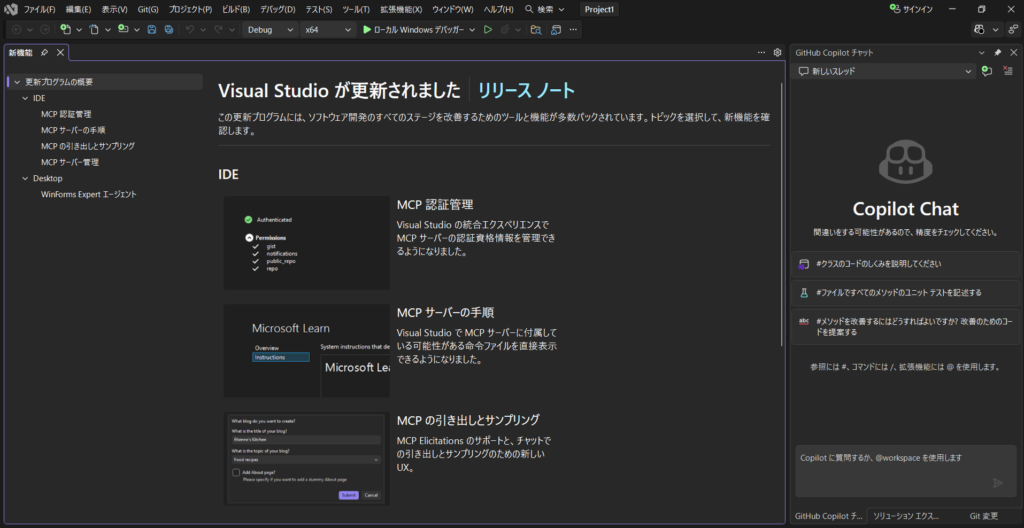
新しいプロジェクトが作成できました!
ソリューションエクスプローラーを選択する
プロジェクトを編集する「ソリューションエクスプローラー」を確認します。
画面右側の下部にある「ソリューションエクスプローラー」のタブを選択します。
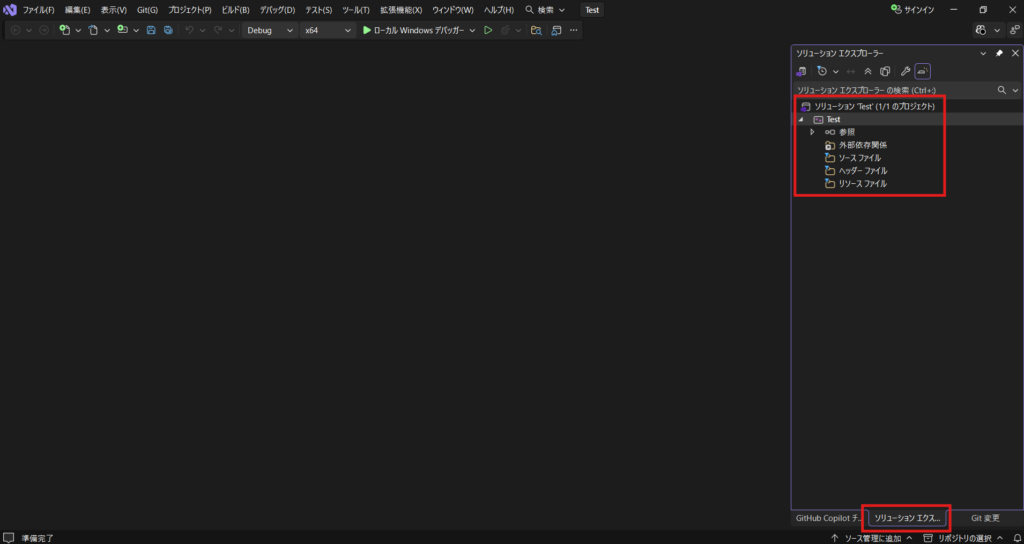
先ほど作成したソリューション”Test”と、その中のプロジェクト”Test”が確認できます。(同じ名前で分かりづらい)
ソースファイルを追加する
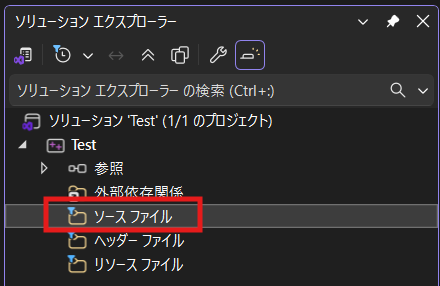
「ソースファイル」を右クリックします。
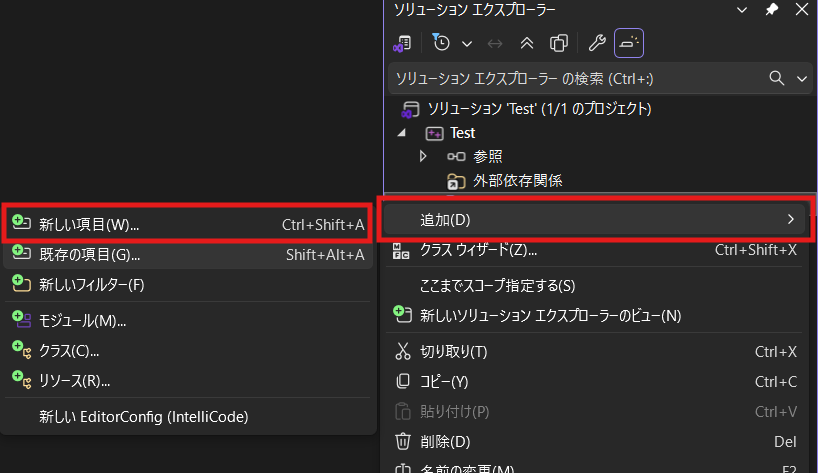
「追加」→「新しい項目」の順に選択します。
「main.c」と入力し、「追加」を押します。
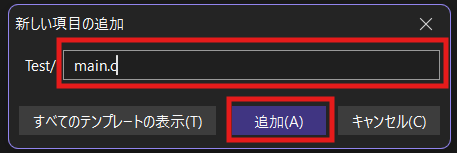
最後を”.c”という拡張子にすることで、C言語のプログラムを書くファイル、という意味になります
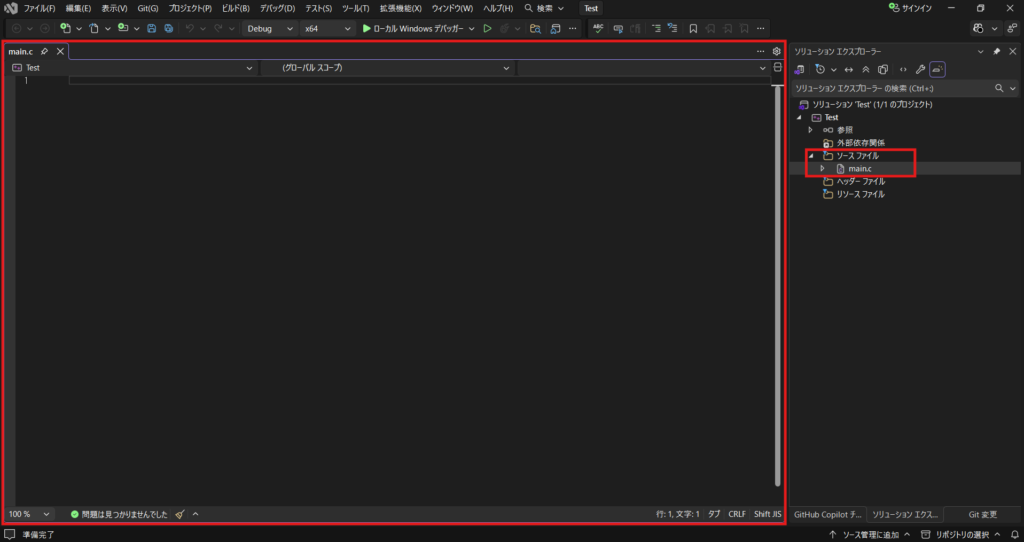
「ソリューションエクスプローラー」でmain.cが作成され、画面左側で編集が出来るようになりました!
“Hello, world!”を表示してみる
プログラムを書く
とりあえず動かしたいので、”Hello, world!”を表示するコードを書きます。
“Hello, world!” はC言語で初めてプログラミングする時に入力するお決まりのキーワードです
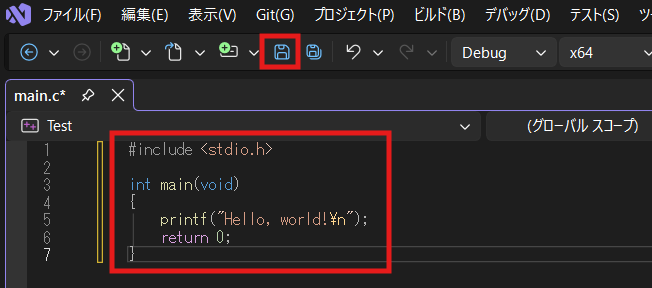
まずは、以下のソースコードをコピーします。
#include <stdio.h>

int main(void)
{
    printf("Hello, world!\n");
    return 0;
}
続いてmain.cの編集画面にコピーしたソースコードを貼り付け、保存ボタンを押します。
ビルドする
ビルドは、C言語のプログラムをコンピュータが実行できる形式に変換することです。
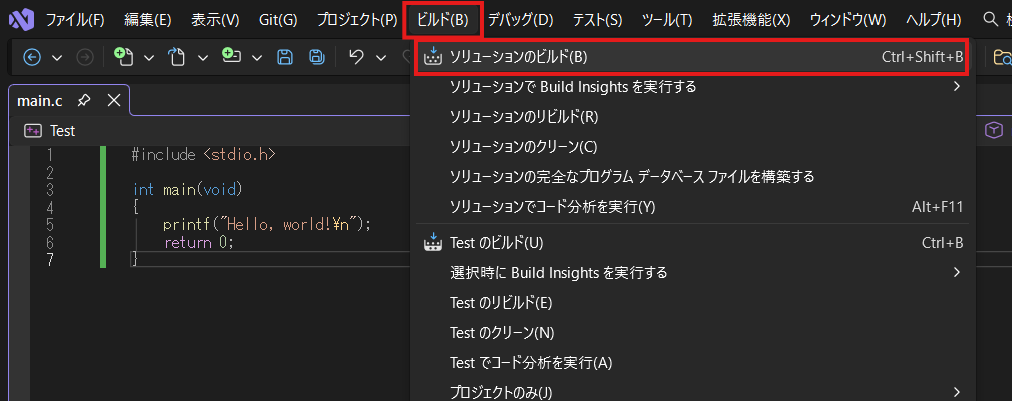
画面上部の「ビルド」を選択し、「ソリューションのビルド」を選択します。(「Testのビルド」でも良いかも)
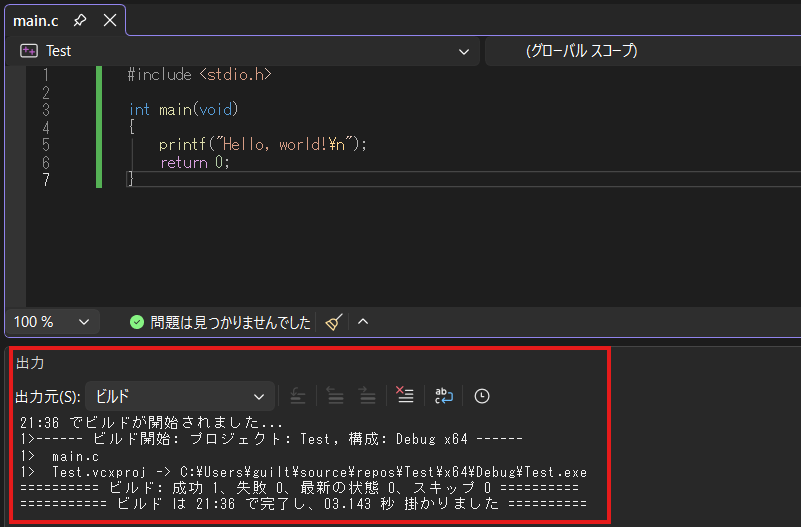
ビルドが開始されると、画面下部に「出力」ウィンドウが表示され、ビルドの結果が表示されます。
実行する(“Hello, world!”を表示させる)
いよいよ実行です。実行ボタンが2つありますが”Hello, world!”の表示ならどちらの実行ボタンでもOKです。
ということで、どちらかの実行ボタンを押します。(基本は左側なので、今回も左側を押しました)

おめでとうございます!”Hello, world!”が表示されました!

下の文が目立ってて分かりにくいですが…。左上に”Hello, world!”が表示されていて、無事にプロジェクト作成&実行が出来ました。
お疲れさまでした。
まとめ
今回の記事では、Visual Studio 2026 の C言語プロジェクト作成方法を解説しました。
「プロジェクトが作れた!もっとプログラミングする!」という方は、無料でC言語が学べるサイトも紹介しているので、良かったら参考にしてみてくださいね。

C言語の基礎が身についてきたら、次のステップとして「独学のまま続けるか」「スクールで体系的に学ぶか」を考えるタイミングかもしれません。

最後まで読んでいただき、ありがとうございました。
コメント