

Visual Studio 2026 をインストールしたいけど、よく分からない!
インストールするときはどれを選べばいいの?
という人に向けて、インストール手順を画像多めで分かりやすく解説します。
Visual Studio 2026は2025年11月にリリースされたMicrosoftの統合開発環境(IDE)です。個人開発なら無料で使うことができ、AI搭載なども話題になっています。
「これからプログラミングを始めたい」という方はぜひ参考にしてみてくださいね。
Visual Studio 2026は無料で使える?
Visual Studio 2026は個人開発なら無料で使用することができます!
ダウンロードするファイルには以下の種類があります。
- Community:個人開発、教育機関等なら無料
- Professional:個人使用の無料試用版
- Enterprise:組織向けの無料試用版
- Insiders:最新の機能のプレビュー版
Visual Studio 2026 の インストール方法
セットアップ用のファイルをダウンロードする
Microsoft のVisual Studio公式ページ(https://visualstudio.microsoft.com/ja/vs)へアクセスします。
「Visual Studio のダウンロード」のプルダウンをクリックすると選択肢が表示されます。それぞれ意味は次の通りです。
- Community:個人開発、教育機関等なら無料
- Professional:個人使用の無料試用版
- Enterprise:組織向けの無料試用版
- Insiders:最新の機能のプレビュー版
個人開発、かつ初めてVisualStudioを使う方は”Community”を選択しましょう。
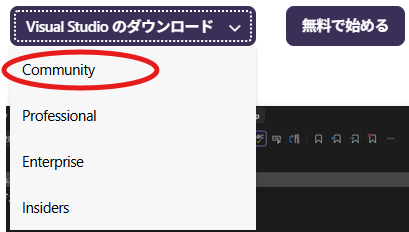
“Insiders”は新しい機能を早期に体験できるプレビュー版となっているので、すでにバリバリ開発で使っている人向けになります。
あとから追加して”Community”と”Insiders”を共存することもできるので、まずは”Community”を入れておきましょう。
ちなみに”Insiders”の追加インストール方法については、こちらの記事で解説しています。

ダウンロードしたファイルを実行する
「VisualStudioSetup.exe」というファイルがダウンロードされるので、ダブルクリックして実行します。

「このアプリがデバイスに変更を加えることを許可しますか?」というメッセージが出たら「はい」を選択します。
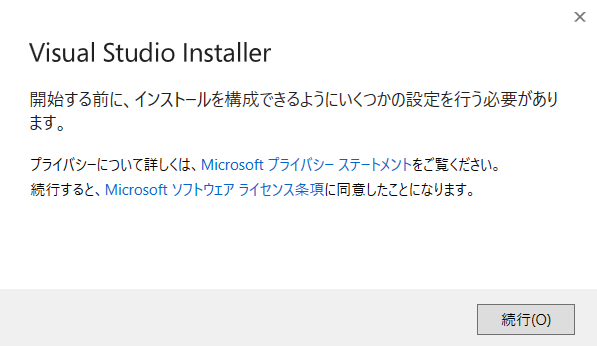
続いて以下の画面が表示されたら「続行」を押します。
必要な機能を選択する
機能の選択画面になるので、必要なものにチェックを入れましょう。
今回はC言語の開発をしたいので「C++によるデスクトップ開発」を選択しています。右に表示されている画面からさらにオプションを選択することも可能ですが、とりあえずそのままでOKです。
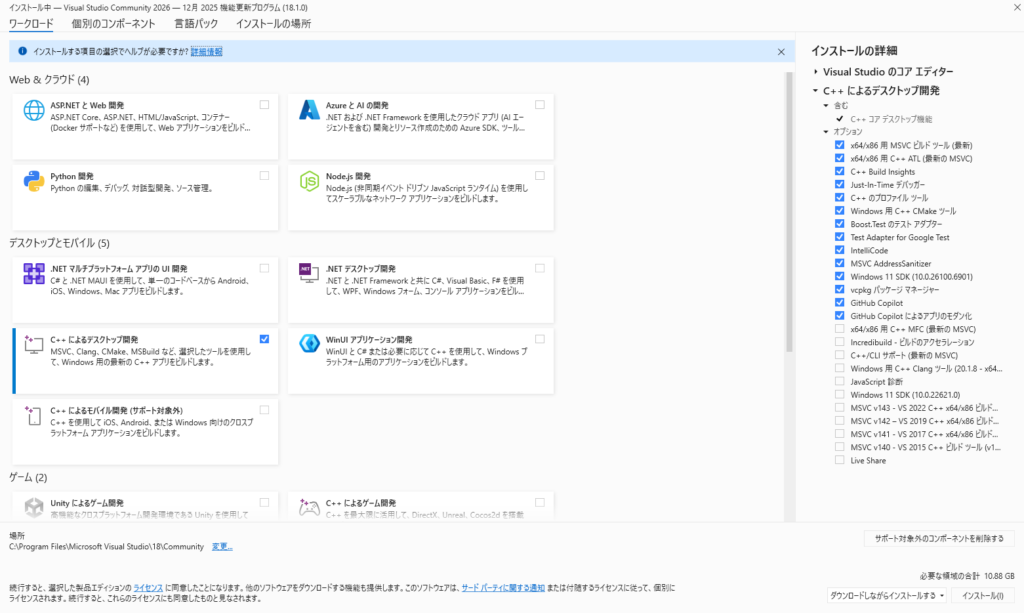
画面右下の「インストール」ボタンを押して、インストールを開始します。
「インストール」のすぐ上の“必要な領域の合計 〇〇GB”も見て、パソコンの容量が十分かも確認しておきましょう。この場合10.88GBになっているので、今後使用する分も踏まえると少なくとも15~20GBはほしいところです。
空き容量が分からない方は、以下の記事も参考にしてみてくださいね。
インストールが終わるのを待つ(※時間かかります)
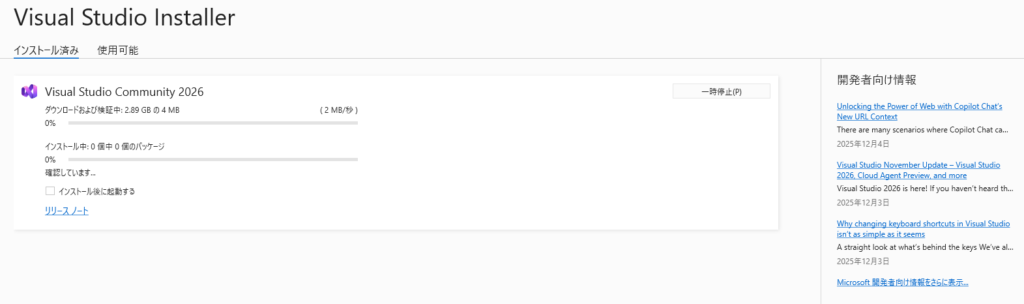
以下のような画面が表示されるので、インストールが終わるのを待ちます。
数分~数十分かかるので、ゆっくりお茶でも飲みながら待ちましょう。
インストールの完了
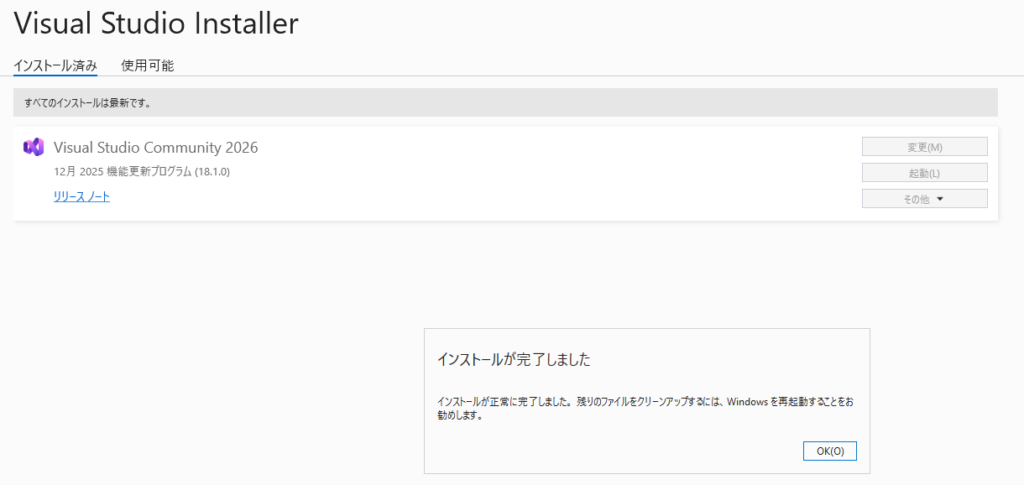
インストールが終わるとこのような画面とポップアップが表示されるので「OK」を押します。
Visual Studio 2026 の起動
インストールができたらさっそく起動してみましょう。起動のパターンが2種類あるので、それぞれ解説します。
パターン①インストール画面からすぐ起動する
インストールの画面上部が以下のように変わるので「起動」ボタンからすぐに起動することができます。

パターン②インストール画面以外から起動する
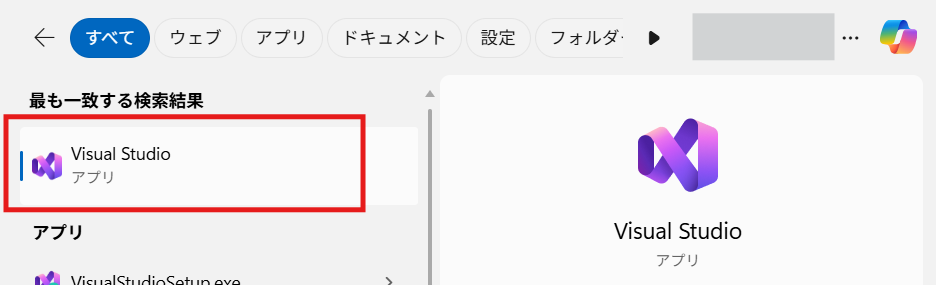
デスクトップの「タスクバー」の検索ウィンドウに”visual Studio”と入力します。

検索結果が表示されるので、赤枠部分をクリックします。
起動後の流れ
ここからはパターン①、②共通の手順になります。
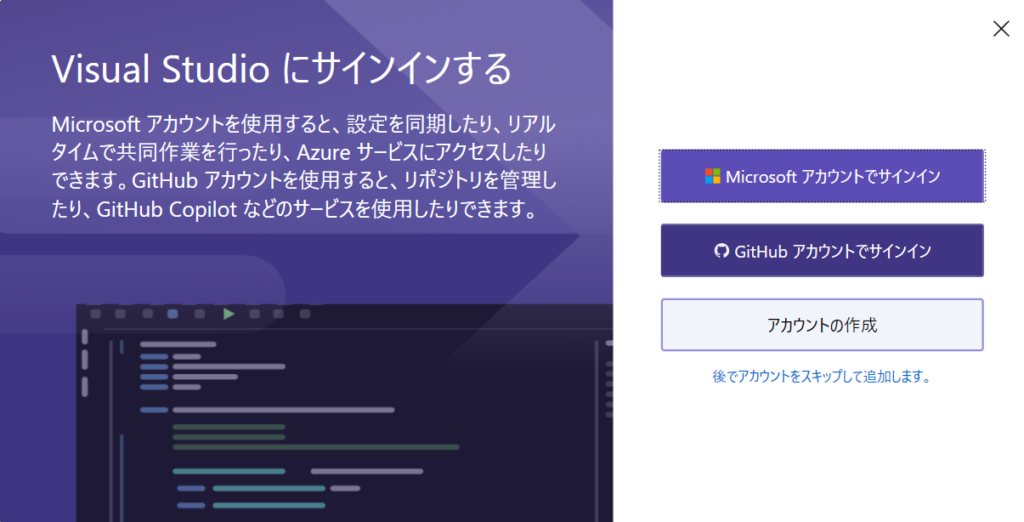
まずVisual Studioへのサインインが求められます。
すでにアカウントがある方はサインインしておくと今後設定の引継ぎなどができます。
一番下の「後でアカウントをスキップして追加します」を選択すると、サインイン無しでも次に進めます。
次は表示画面の配色テーマのカスタマイズです。
黒色ベースか白色ベースかを選択できるので、好きな方を選びましょう。
選択したら「Visual Studio の開始」を押します。

Visual Studio 2026が起動できました!
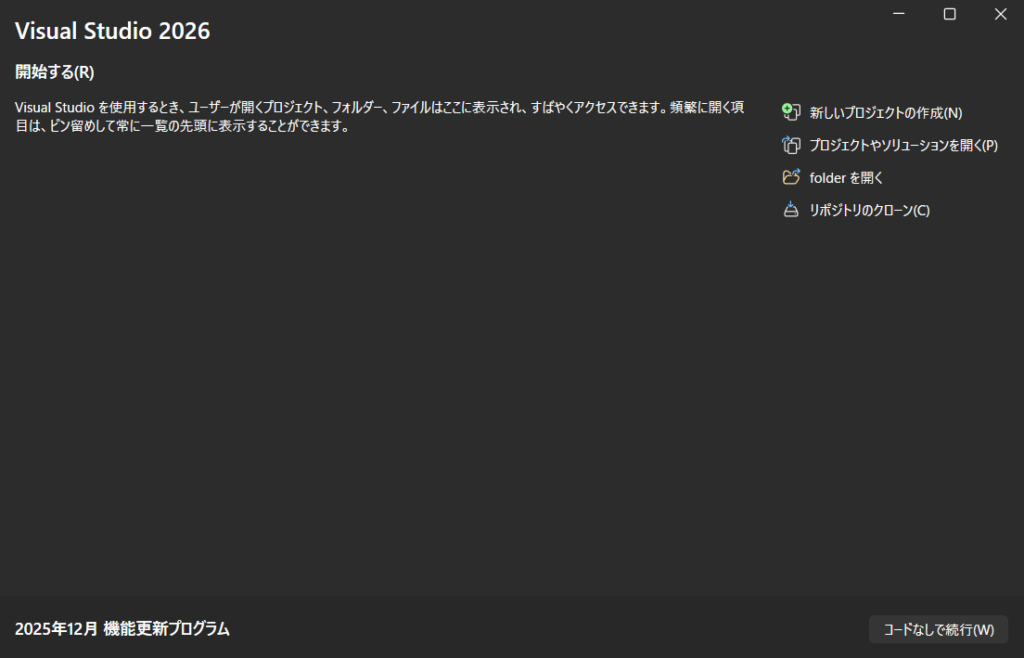
インストール後の使い方
新しいプロジェクトを作成する
なんか真っ黒な画面だけだけど、これで合ってるの…?
と不安な方もいるかもしれないので、このままプロジェクトも作ってみましょう。
右上の「新しいプロジェクトの作成(N)」を押します。
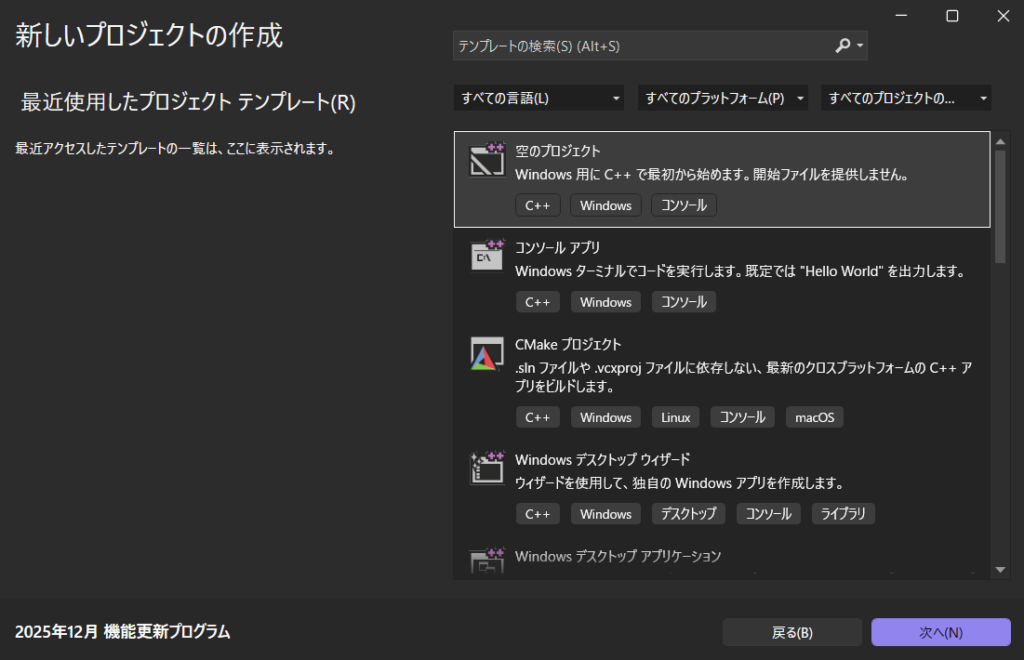
次に「空のプロジェクト」を選択します。
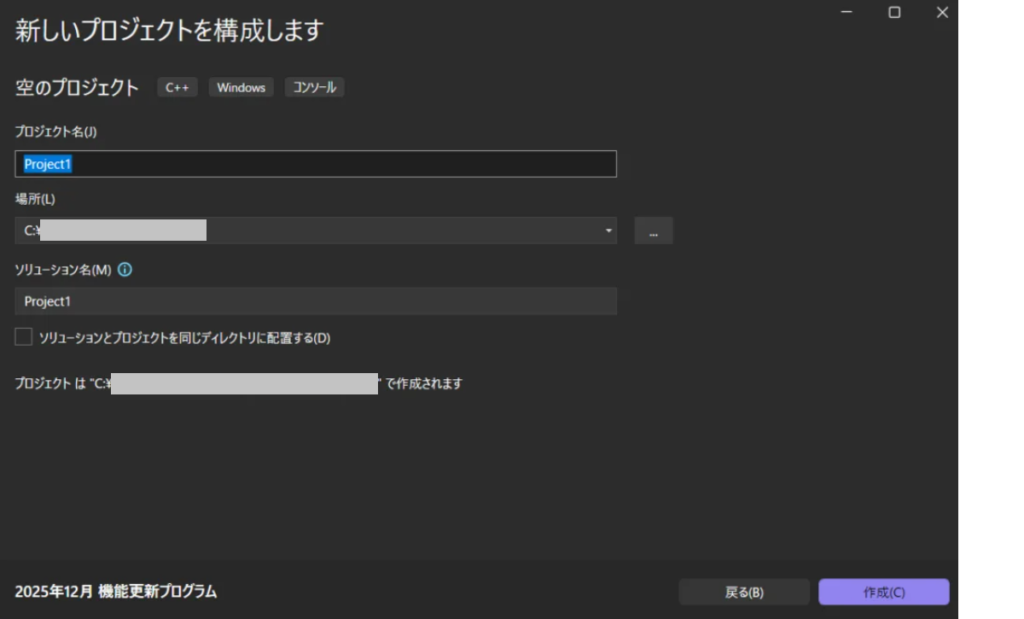
プロジェクト名や、プロジェクトの保存場所の設定画面が表示されます。
好みの名前や保存場所を指定して、右下の「作成」を押します。
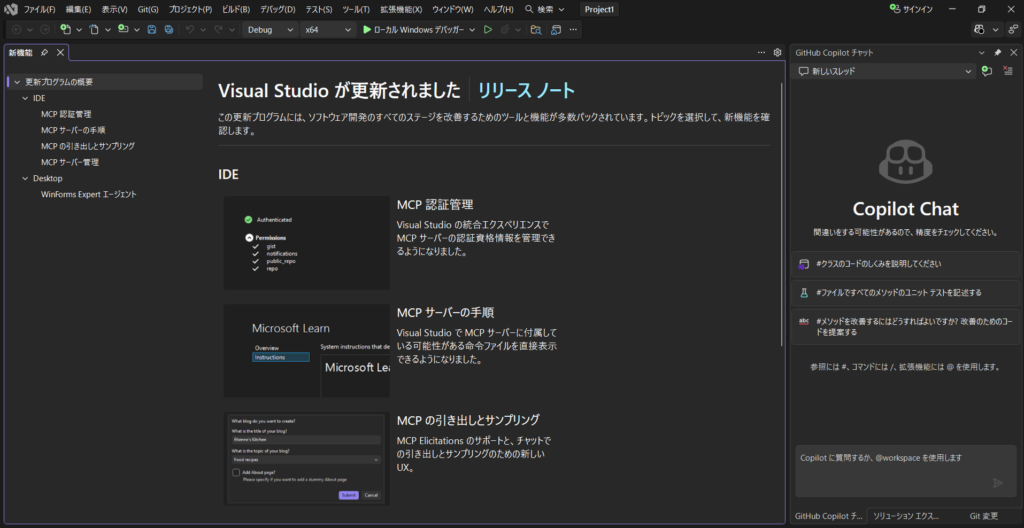
新しいプロジェクトが作成できました!お疲れさまでした。
まとめ
今回の記事ではVisual Studio 2026のダウンロードからインストール、起動までの手順を解説しました。
Visual Studio 2026はCommunity版であれば無料で利用でき、C言語やC++を使った開発もこの環境で始められます。
インストール自体は数クリックで完了しますが、環境によっては完了まで数十分かかることもあるため、時間に余裕があるときに試してみてください。
インストールが終わったら、次は実際にC言語のプログラムを書いて動かしてみましょう!
よくある質問
- Visual Studio 2026は無料ですか?
-
個人利用や学習目的であればCommunity版が無料で利用できます。
- Visual Studio 2026はどこからダウンロードできますか?
-
Microsoft公式サイト(visualstudio.microsoft.com)から直接ダウンロードできます。
- Visual Studio 2026でC言語は使えますか?
-
「C++によるデスクトップ開発」ワークロードを選択すればC言語の開発も可能です。
関連記事
C言語に興味がある方は、「C言語プロジェクトの作り方」や「C言語が無料で学べるサイト紹介」「C言語を体系的に学べるおすすめスクール」などの記事もあるので、良かったら参考にしてみてくださいね。



AIを活用してC言語でじゃんけんゲーム、反応速度ゲームを作ってみた時の記事もあります。


Eclipseのインストールや環境構築に興味がある方は、こちらの記事もどうぞ。
最後まで読んでいただき、ありがとうございました。
コメント