

Visual Studio 2026 insiders をインストールしたい
Communityをすでにインストールしてるけど、insidersの追加ってどうやればいいんだろう?
という人に向けて、インストール手順を画像多めで分かりやすく解説します。
Visual Studio 2026は2025年11月にリリースされたMicrosoftの統合開発環境(IDE)です。個人開発なら無料で使うことができ、AI搭載なども話題になっています。
「これからプログラミングを始めたい」という方はぜひ参考にしてみてくださいね。
はじめに
既にVS2026でCommunityをインストールしている人向け
本記事は、既にVisual Studio 2026のCommunity(個人開発向け、無料)をインストールしている人向けの記事になります。
VS2026 Communityのインストールはこちらから
まだ何もインストールしてない!
という方は、以下の記事を参考にしてみてくださいね。

Visual Studio 2026 insiders の追加インストール方法
Visual Studio 2026からInstallerを開く
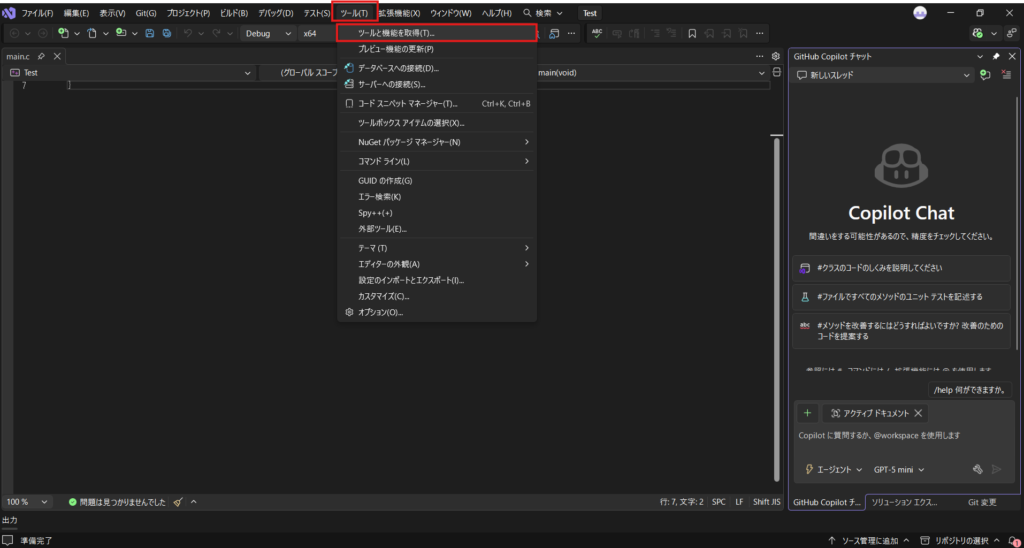
Visual Studio 2026を開き、「ツール」→「ツールと機能を取得(T)」を選択します。
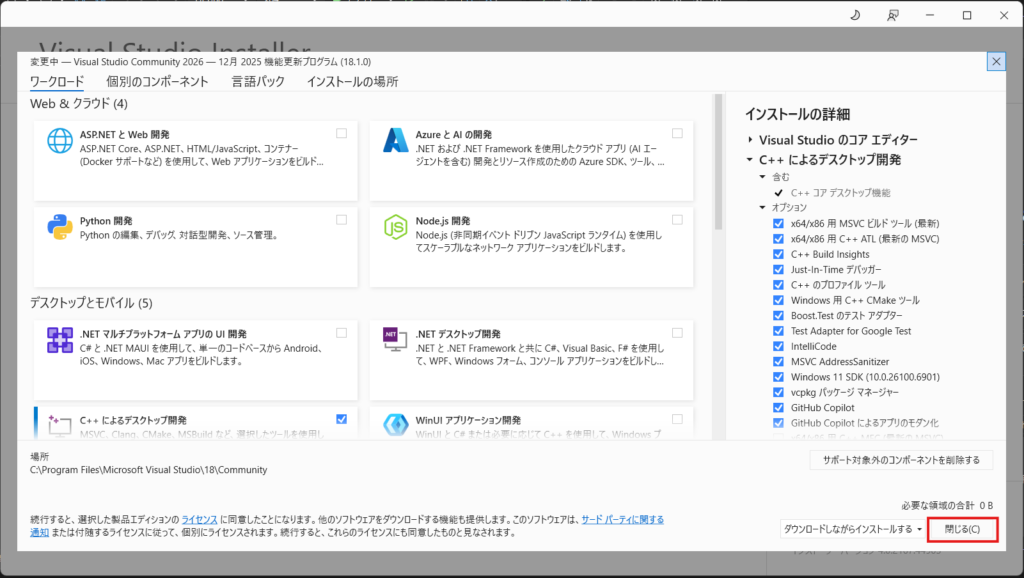
最初に更新プログラムの画面が表示される場合があるので、「閉じる」を押します。(更新しておきたい方は、更新してもOKです)
すると、Visual Studio Installer が表示されます。
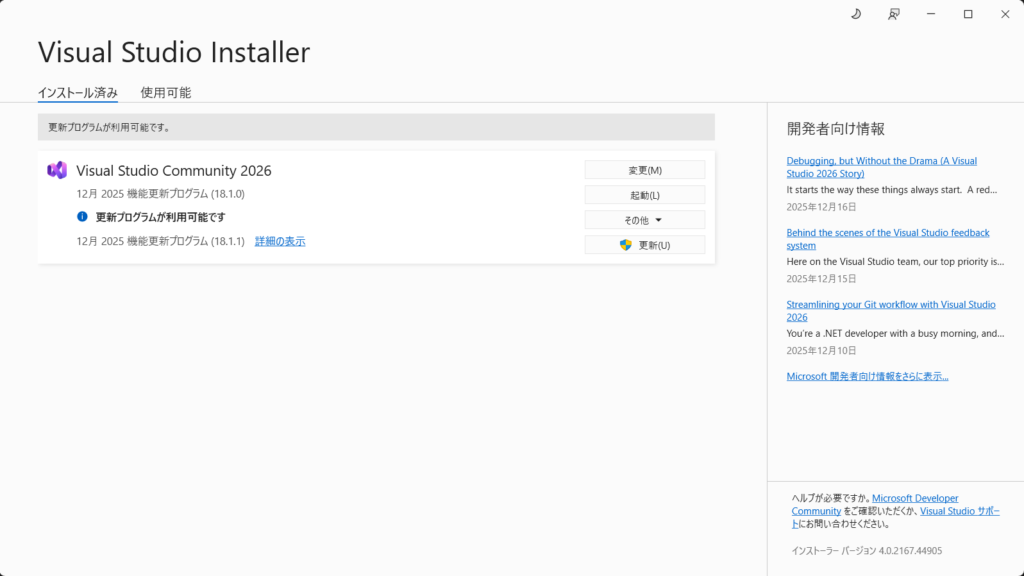
Visual Studio 2026 Community Insiders をインストールする
「使用可能」のタブを選択し、「インストール」を押します。

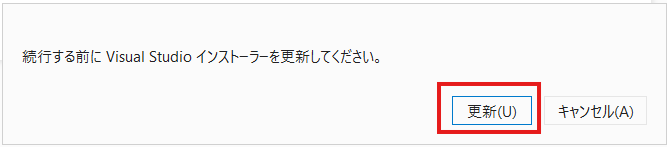
以下の画面が表示されたら、「更新」を押します。
「このアプリがデバイスに変更を加えることを許可しますか?」というメッセージが表示された場合は、「はい」を押します。
必要な機能を選択する
機能の選択画面になるので、必要なものにチェックを入れましょう。
今回はC言語の開発をしたいので「C++によるデスクトップ開発」を選択しています。右に表示されている画面からさらにオプションを選択することも可能ですが、とりあえずそのままでOKです。
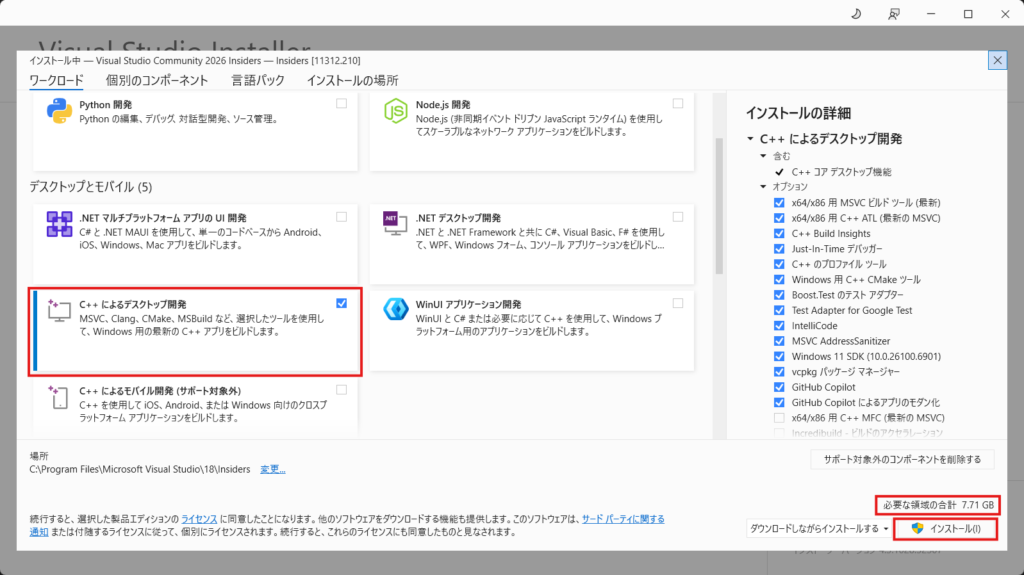
画面右下の「インストール」ボタンを押して、インストールを開始します。
「インストール」のすぐ上の“必要な領域の合計 〇〇GB”も見て、パソコンの容量が十分かも確認しておきましょう。この場合7.71GBになっているので、今後使用する分も踏まえると少なくとも10~20GBはほしいところです。
空き容量が分からない方は、以下の記事も参考にしてみてくださいね。
インストールが終わるのを待つ(※時間かかります)
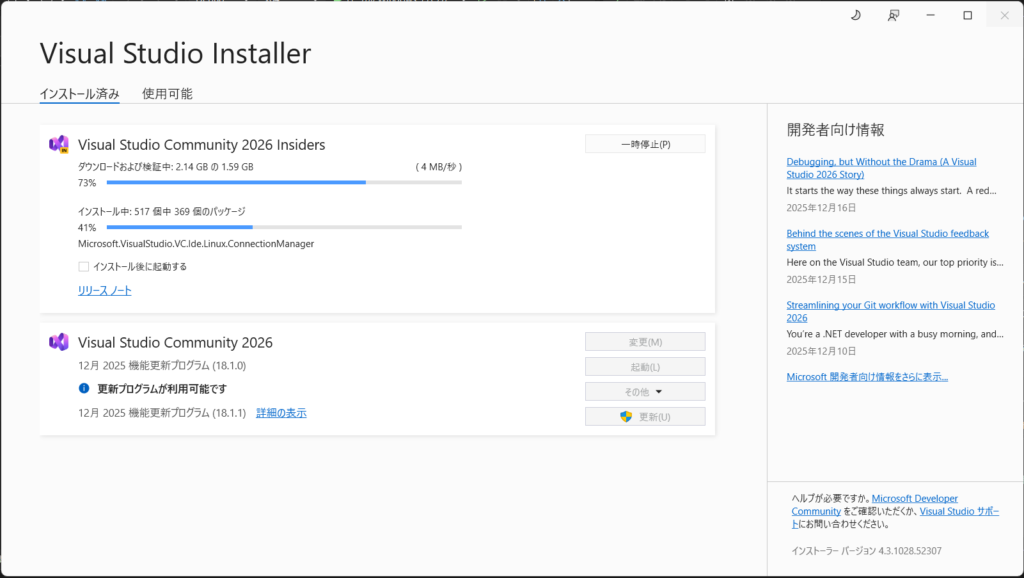
以下のような画面が表示されるので、インストールが終わるのを待ちます。
数分~数十分かかるので、ゆっくりお茶でも飲みながら待ちましょう。
インストール完了&起動
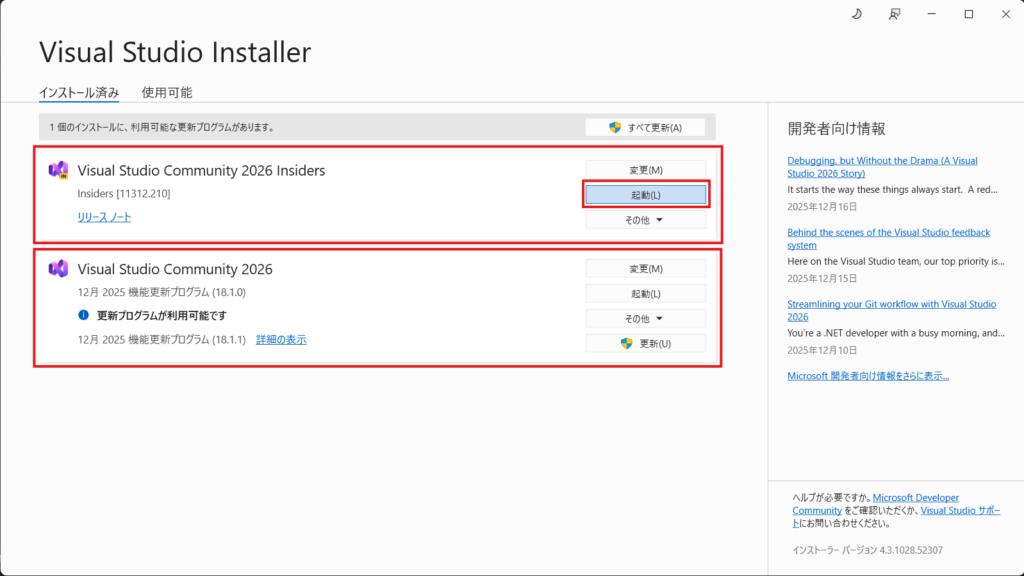
無事にインストールが完了すると、以下のように2種類のVisualStudio2026が表示されるようになります。
「Visual Studio Community 2026 Insiders」の「起動」を押します。
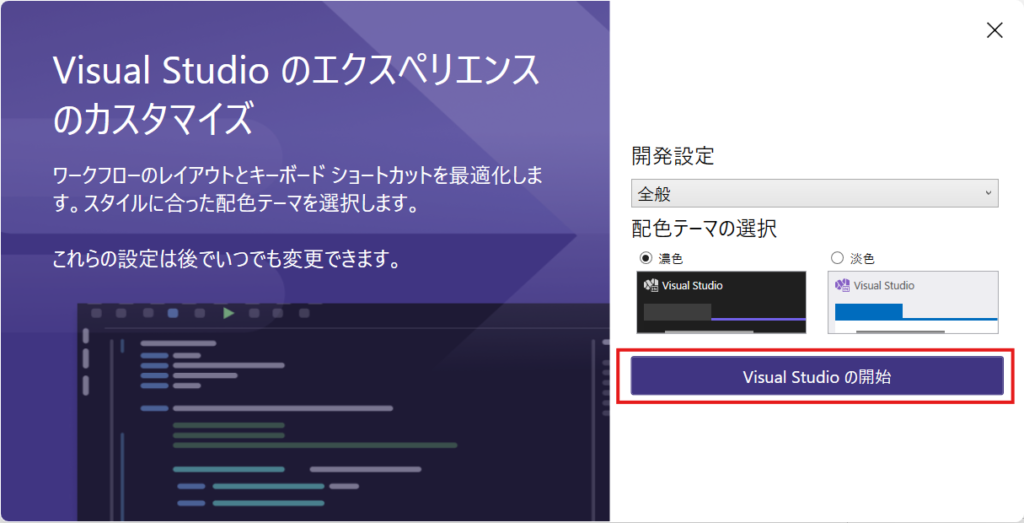
カスタマイズ設定で画面の配色テーマが選択できるので、好きな方を選択して「Visual Studio の開始」を押します。
Visual Studio 2026 Community Insidersが開きました!
と言っても、このままだとよく分からないので、右下の「コードなしで実行」を押します。
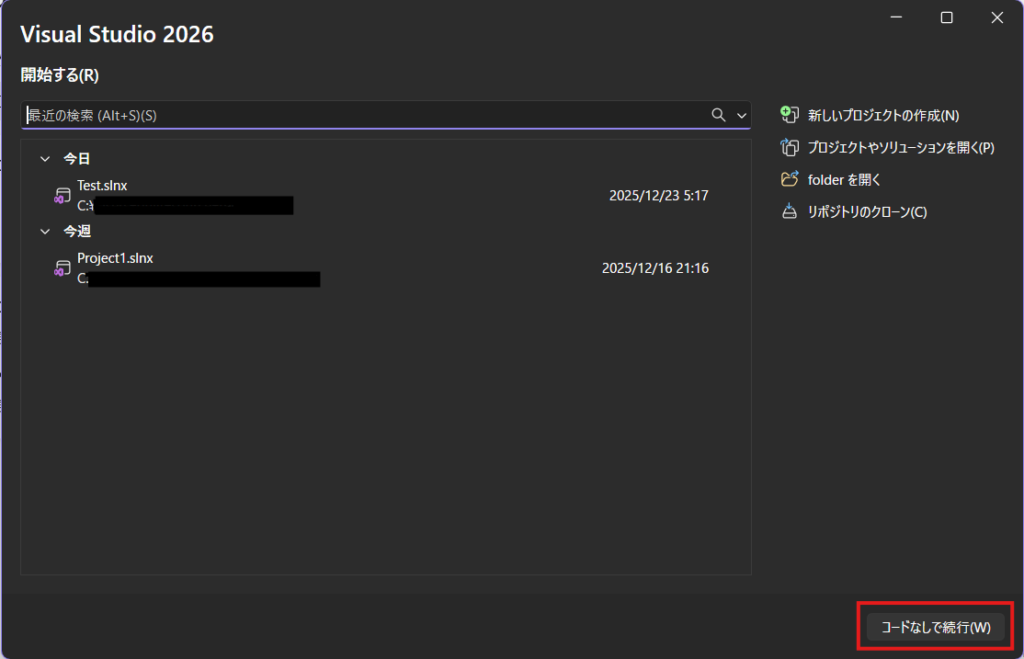
Visual Studio 2026 Community Insidersが開きました!(再)
お疲れさまでした。
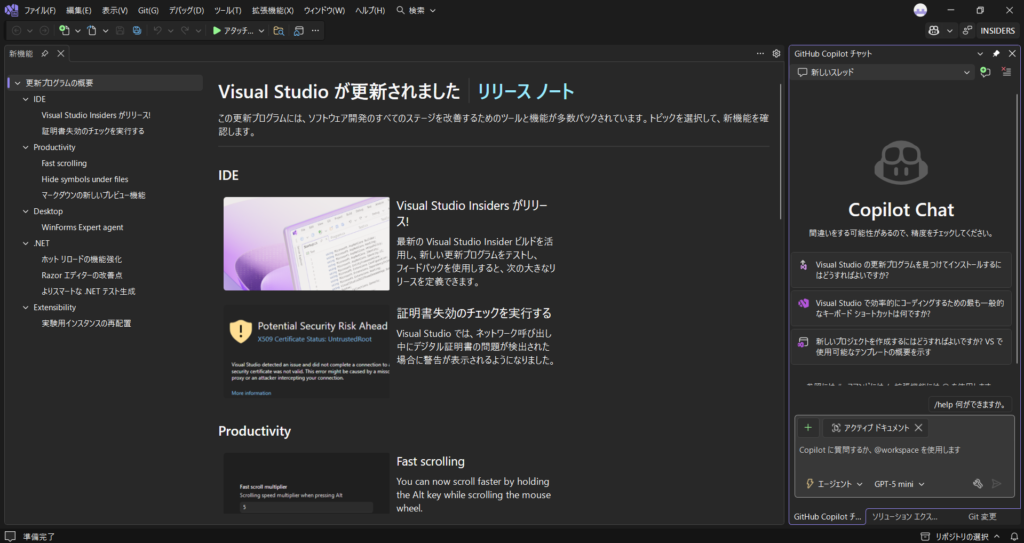
ちなみにInsidersの方を開いている場合は、左上のアイコンに小さく「IN」という文字が表示されています。

まとめ
今回の記事ではVisual Studio 2026 Community Insiders の 追加インストール方法を解説しました。
C言語に興味がある方は、「C言語プロジェクトの作り方」や「C言語が無料で学べるサイト紹介」などの記事もあるので、良かったら参考にしてみてくださいね。


最後まで読んでいただき、ありがとうございました。
コメント