

GitHub Copilotは、コードを書いている途中で次に書く内容をAIが自動で提案してくれる機能です。
どうすれば使えるの?
アカウント作成が難しそう…
という方に向けて、この記事では、プログラミング初心者・未経験者向けにGitHub Copilotを使うための
- GitHubアカウントの作り方
- GitHub Copilotの有効化方法
を、順番にわかりやすく解説します。
GitHub Copilotを使うために必要なもの(2025年7月以降対応)
GitHub Copilotを使うために必要なのは、次の3つだけです。
- GitHubアカウント または Googleアカウント
- GitHub Copilotの利用登録
- 対応エディタ(Visual Studio や VS Code)
以前はGitHubアカウントが必須でしたが、2025年7月以降はGoogleアカウントでも利用可能になりました!
GitHubアカウントとGoogleアカウント、どっちを選べばいい?
アカウントの選び方
どちらのアカウントを選んでも、Copilotの機能や使い勝手に違いはありません。
そのためどちらのアカウントでもOKですが、「どっちでもいい」と言われると逆に迷いますよね。
ということで、初心者の方が判断しやすい基準としてはこんな感じです👇
- まずは気軽に試したい → Googleアカウント
- Googleアカウントをむやみに連携したくない → GitHubアカウント
- 本格的に学びたい・将来を見据えたい → GitHubアカウント
途中で切り替えても大丈夫?
最初はGoogleアカウントで、あとからGitHubに変えたくなったらどうするの?
結論から言うと、途中で切り替えても問題ありません。
最初はハードルの低い方法で始めて、「続けられそう」「もっとちゃんと学びたい」と思ったタイミングでGitHubアカウントを作る、という流れでもOKです。
サインイン手順:Googleアカウントの場合
まずは一番簡単な、Googleアカウントでサインインする手順を解説します。
① GitHub Copilotの公式ページにアクセス
GitHub Copilotの公式ページ(https://github.com/)で「Sign up」をクリックします。

② Googleアカウントでサインイン
サインイン画面が表示されたら、「Continue with Google」 を選択します。
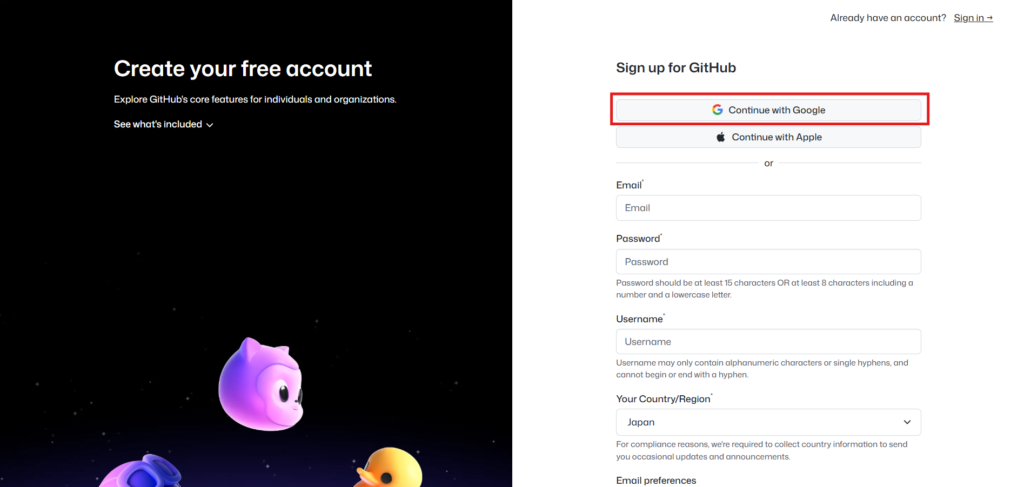
その後は、普段使っているGoogleアカウントを選ぶだけでサインインできます。
サインインするとこのような画面が表示されます。
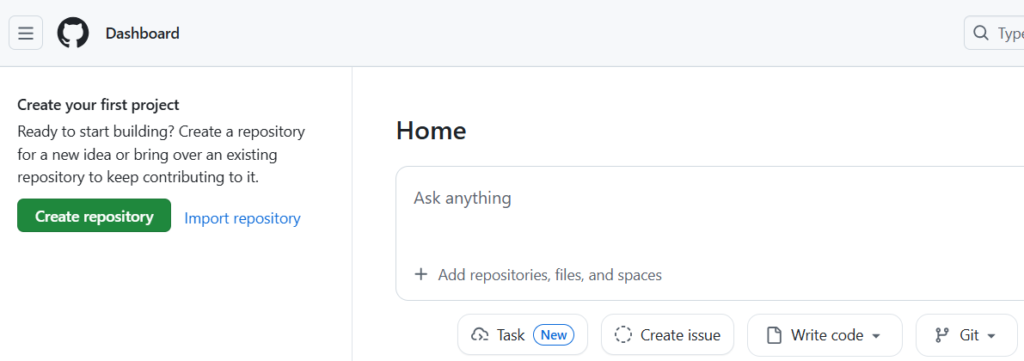
登録は完了です。
これでアカウント周りの準備は終わりです。
サインイン手順:GitHubアカウントの場合
GitHubアカウントを作成して、サインインする手順を解説します。
① GitHub公式サイトにアクセス
GitHub Copilotの公式ページ(https://github.com/)で「Sign up」をクリックします。
② 必要な情報を入力する
赤枠部分の必要な情報を入力後、利用規約をチェックし、「Create account」をクリックします。
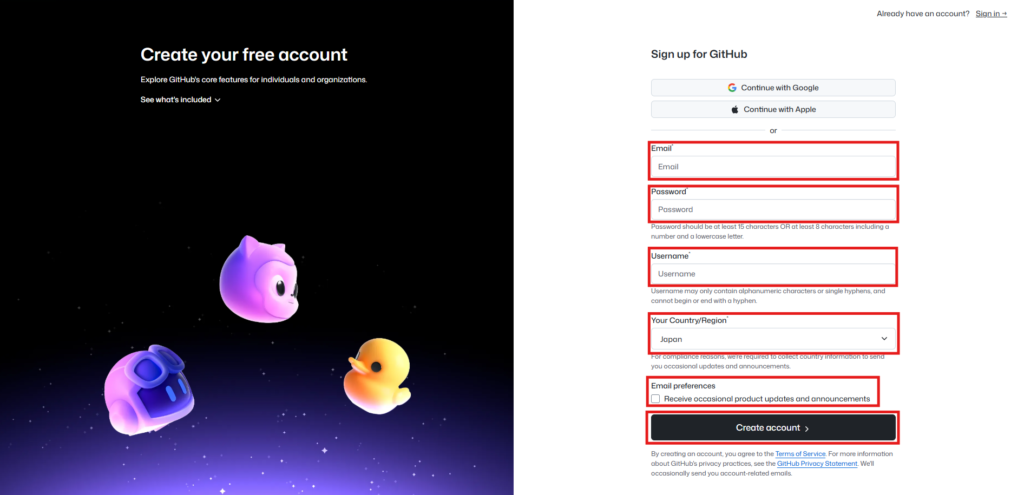
必要な情報は、上から順番に以下の5つです。
- メールアドレス
- パスワード
- ユーザー名
- あなたの国/地域
- メールの設定
注意が必要なものについて、以下で補足します👇
ユーザー名
ユーザー名は本名でなくてもOKです。後から変更もできるので、気軽に登録しましょう。
メールの設定
GitHub製品の最新情報やお知らせを受け取りたい場合はチェックを入れます。
③ 認証を行う
入力したメールアドレス宛に「GitHub」から認証コードが届きます。
以下赤枠部分にメールに書かれている認証コードを入力します。(コードが正しければ、「Continue」が自動で選択されます)

④サインインする
③認証が成功すると、以下緑枠のコメントで「アカウント作成が成功しました!」と表示されます。
あとは、先ほど登録した「ユーザー名」または「メールアドレス」、「パスワード」を入力して「Sign in」をクリックすればOKです。
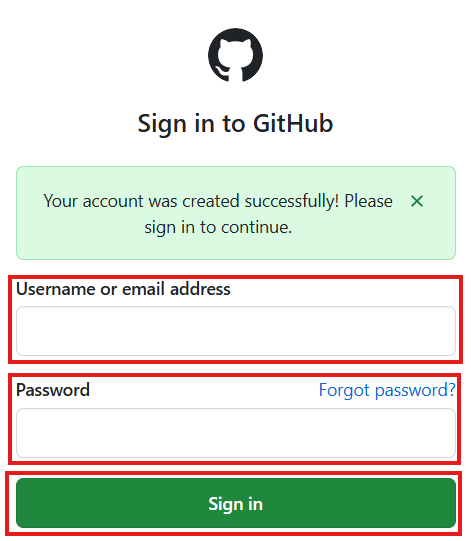
サインインするとこのような画面が表示されます。
登録は完了です。
これでアカウント周りの準備は終わりです。
GitHub Copilotを有効化する方法
GitHubアカウントを作成したら、次はCopilotを有効化します
手順は次の通りです。
- GitHubにログイン
- GitHub Copilotの公式ページ(https://github.com/features/copilot/plans?locale=ja)を開く
- プランを選択する
まずは無料プランで十分なので、「Free」の「使い始める」を選択します。

Visual Studio / VS Codeと連携して使う
GitHub Copilotは、単体では使えません。
コードを書くエディタと連携して初めて効果を発揮します。
- Visual Studio
- Visual Studio Code(VS Code)
この記事では、Visual Studio 2026 との連携方法を解説します。
Visual Studio 2026 での使用方法
Visual Studio 2026 でGitHubにサインインする
Visual Studio 2026 を起動し、右上の「サインイン」をクリックします。

自分はGitHubアカウントを作成したので、GitHubにサインインした状態で「GitHub」を選択します。
すると以下のような画面が表示されるので、「Continue」をクリックします。
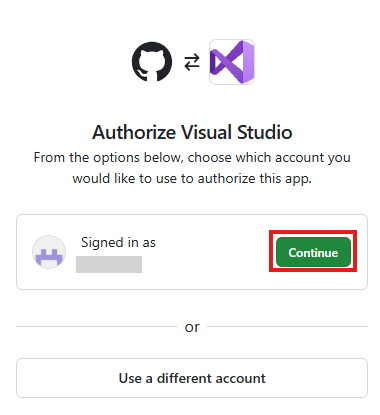
GitHubアカウントとVisualStudioの連携を承認する
以下のような画面が表示され、「こういうことをしますけどよいですか?」という旨の内容が確認されます。
問題なければ「Authrize github」をクリックします。
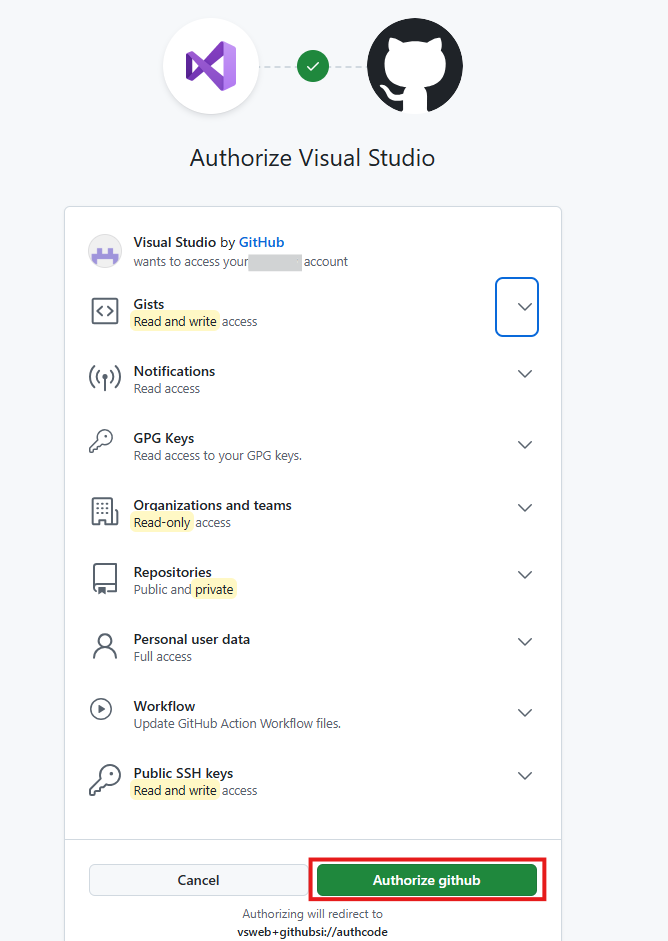
Visual Studio 2026 に戻って確認する
Visual Studio 2026に戻って、右上のサインインのところにアカウントのマークが表示されていればOKです!

試しにGitHub Copilotに質問してみます。
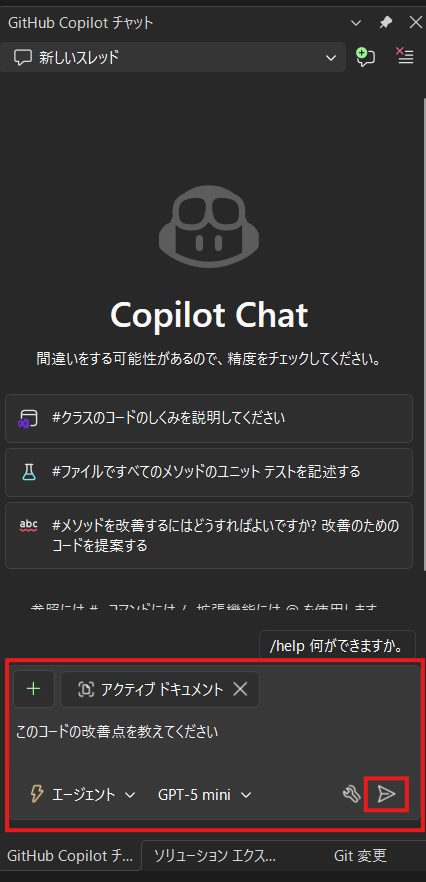
質問に対してGitHub Copilotが回答してくれて、Visual Studio 2026でGitHub Copilotが使えるようになりました!
お疲れさまでした。
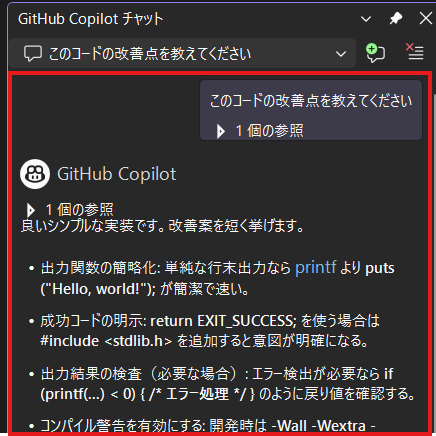
まとめ|GitHub Copilotは初心者の強い味方
GitHub Copilotを使うためのアカウント作成は、思っているよりずっと簡単です。
GitHub Copilotを使うことで
- コードを書くハードルが下がる
- 学習スピードが上がる
- 挫折しにくくなる
といったメリットがあります。
「プログラミングは難しそう…」と感じている方こそ、GitHub Copilotを上手に活用してみてください。
エディタ(プログラムを編集するツール)をまだ入手していない方は、Visual Studio2026(無料)のインストール手順も解説しているので、参考にしてみてくださいね。

最後まで読んでいただき、ありがとうございました。
コメント