
VS Code( Visual Studio Code )を起動したら、
メニューが全部英語でよく分からない…
と感じている方に向けて、VS Codeを数クリックで日本語化する手順を解説します。
目次
VS Codeは日本語化できる?
できます。
拡張機能(Extensions)の公式の日本語パックを入れるだけです。
- 無料
- 設定は1回だけ
- いつでも元に戻せる
VS Codeを日本語化する手順
① VS Codeを起動する
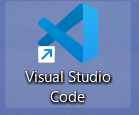
デスクトップやスタートメニューからVisual Studio Code を起動します。
② 拡張機能(Extensions)を開く
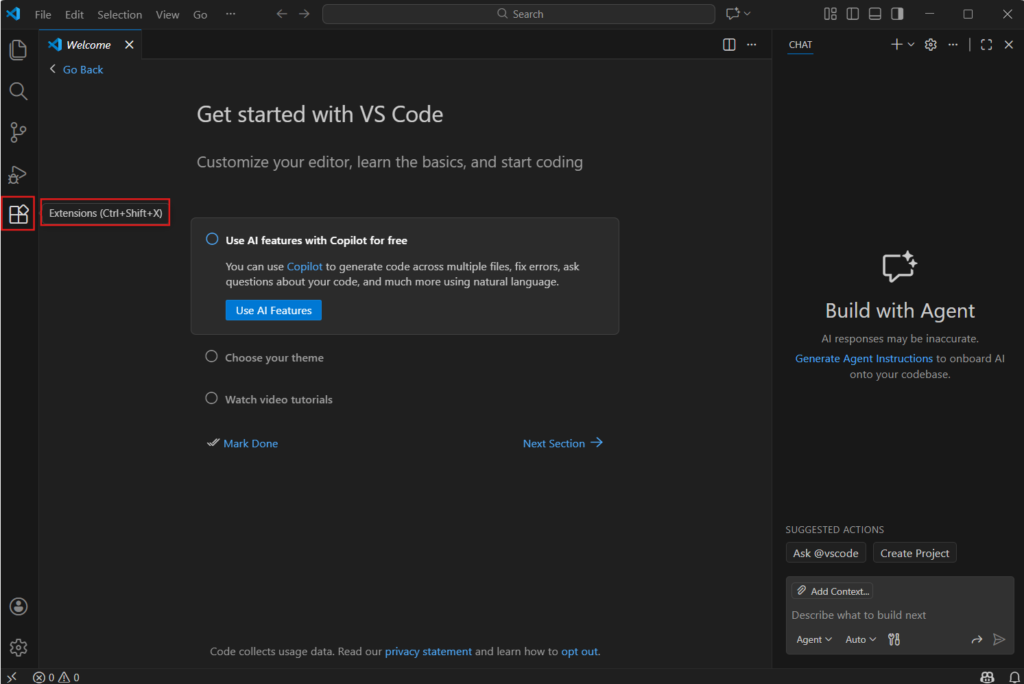
画面左側のアイコンから、四角が並んだアイコン(拡張機能) をクリックします。
③ 日本語パックを検索
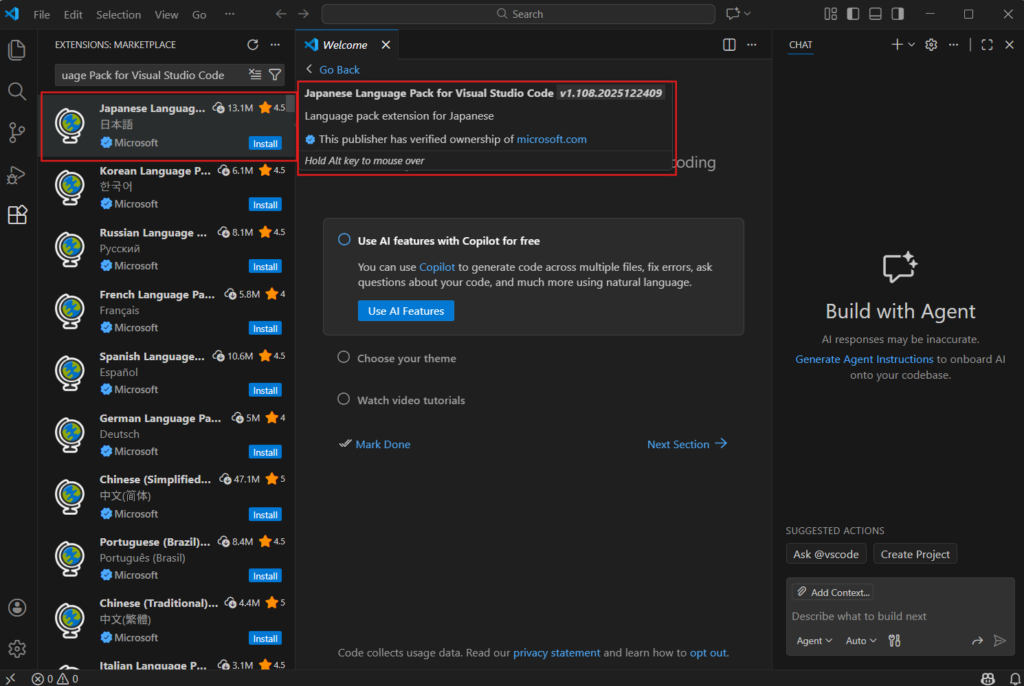
上部に表示される検索欄に、以下の文字を入力します。
Japanese Language Pack for Visual Studio Code

④ 日本語パックをインストール
検索結果に表示される
「Japanese Language Pack for Visual Studio Code」
をクリックし、Install(インストール) を押します。
⑤ VS Codeを再起動する
インストールが完了したら、画面右下に表示される「Change Language and Restart」というボタンをクリックします。
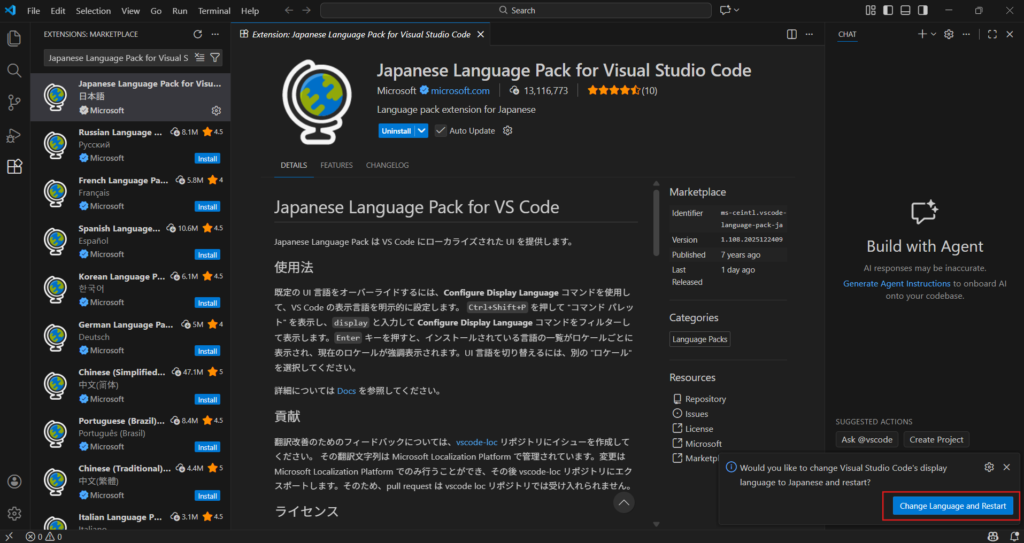
これでVS Codeが日本語表示になりました!お疲れさまでした。

表示言語を手動で切り替える方法
Ctrl + Shift + Pを押す
(または上部の検索窓で>を入力)Configure Display Languageと入力- 「Configure Display Language」を選択
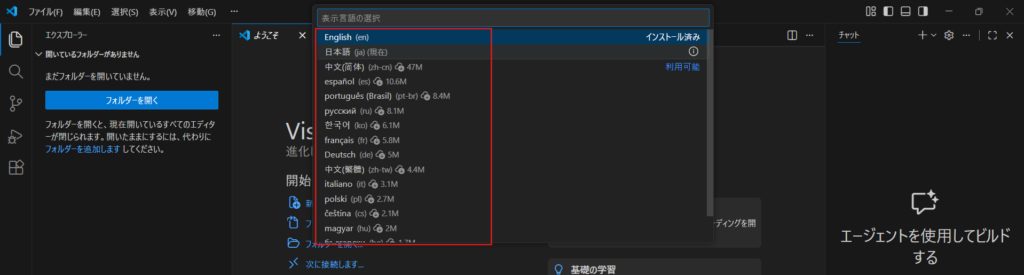
- 使用したい言語を選択
- 再起動
1.Ctrl + Shift + P を押す
(または上部の検索窓で > を入力)
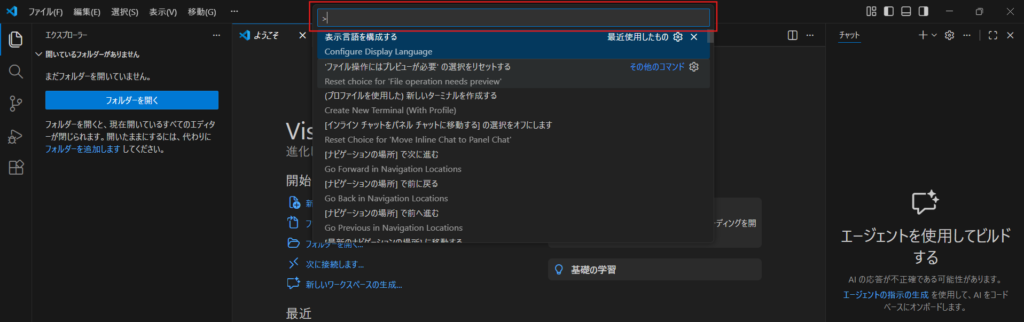
2.Configure Display Language と入力
3.「Configure Display Language」を選択
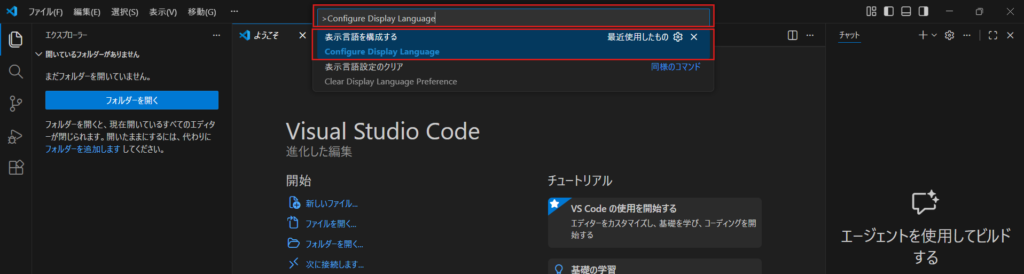
4.使用したい言語を選択
まとめ
今回はVS Codeを日本語化する方法を解説しました。
簡単に設定できるので、英語に苦手意識がある方にオススメの設定です。
VSCodeのインストールがまだの方は、こちらの記事も参考にしてみてくださいね。
エンジえいと
Windows VS Codeインストール方法【2026年最新】 | エンジえいと
Visual Studio Code をインストールしたいけど、よく分からない! インストールするときはどれを選べばいいの? という人に向けて、インストール手順を画像多めで分かりや…
最後まで読んでいただき、ありがとうございました。
コメント