
VS Code(Visual Studio Code、VSCodeとも表記されます)を起動したら、
メニューが全部英語でよく分からない…
と感じている方に向けて、VS Codeを数クリックで日本語化する手順を解説します。
VS Code(VSCode)は日本語化できる?
できます。
拡張機能(Extensions)の公式の日本語パックを入れるだけです。
- 無料
- 設定は1回だけ
- いつでも元に戻せる
VS Codeを日本語化する手順
① VS Codeを起動する
デスクトップやスタートメニューからVisual Studio Code を起動します。
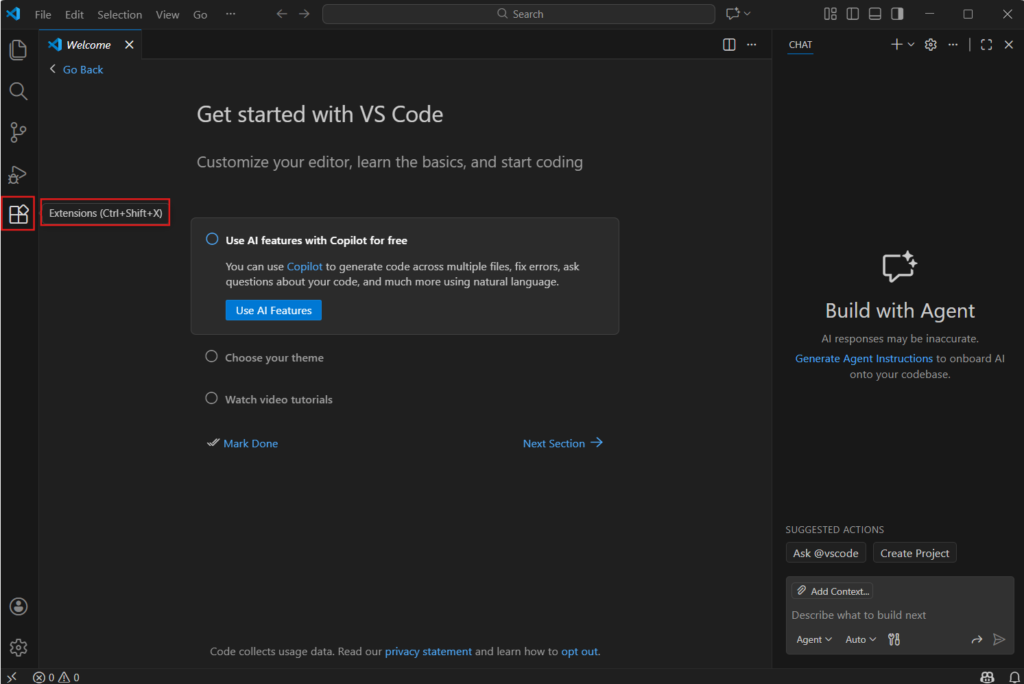
② 拡張機能(Extensions)を開く
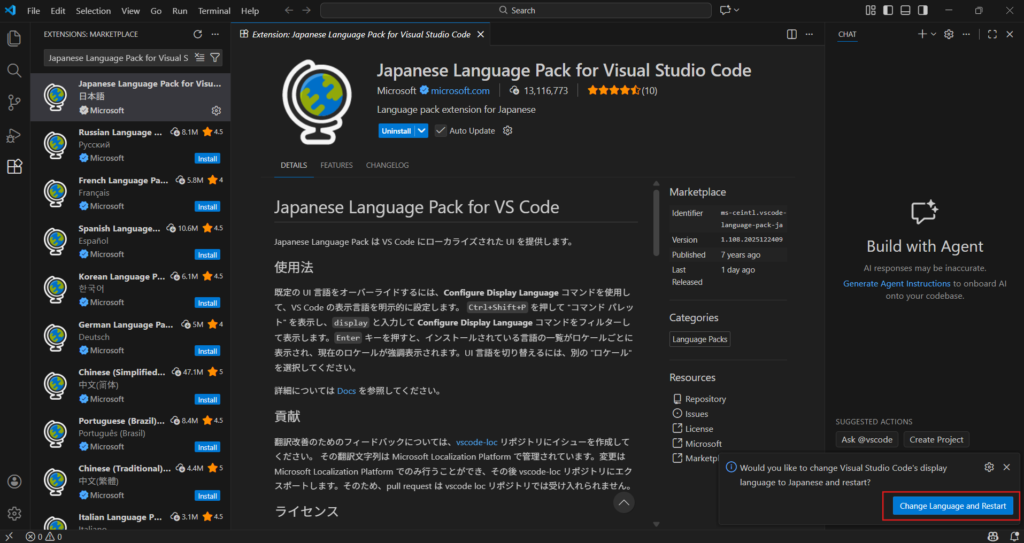
画面左側のアイコンから、四角が並んだアイコン(拡張機能) をクリックします。
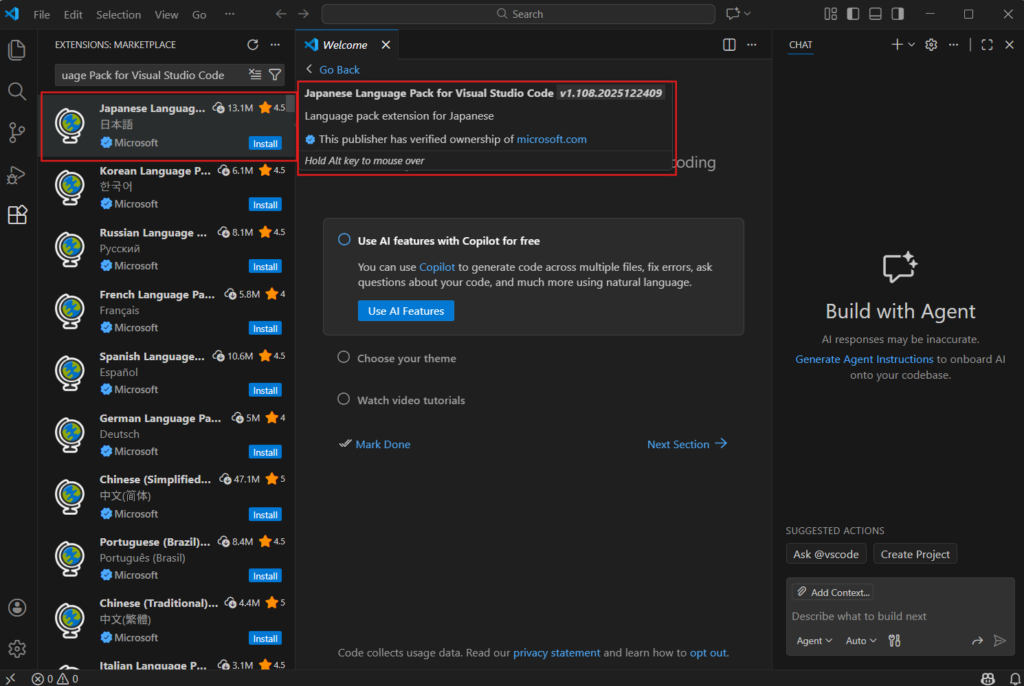
③ 日本語パックを検索
上部に表示される検索欄に、以下の文字を入力します。
Japanese Language Pack for Visual Studio Code

④ 日本語パックをインストール
検索結果に表示される
「Japanese Language Pack for Visual Studio Code」
をクリックし、Install(インストール) を押します。
⑤ VS Codeを再起動する
インストールが完了したら、画面右下に表示される「Change Language and Restart」というボタンをクリックします。
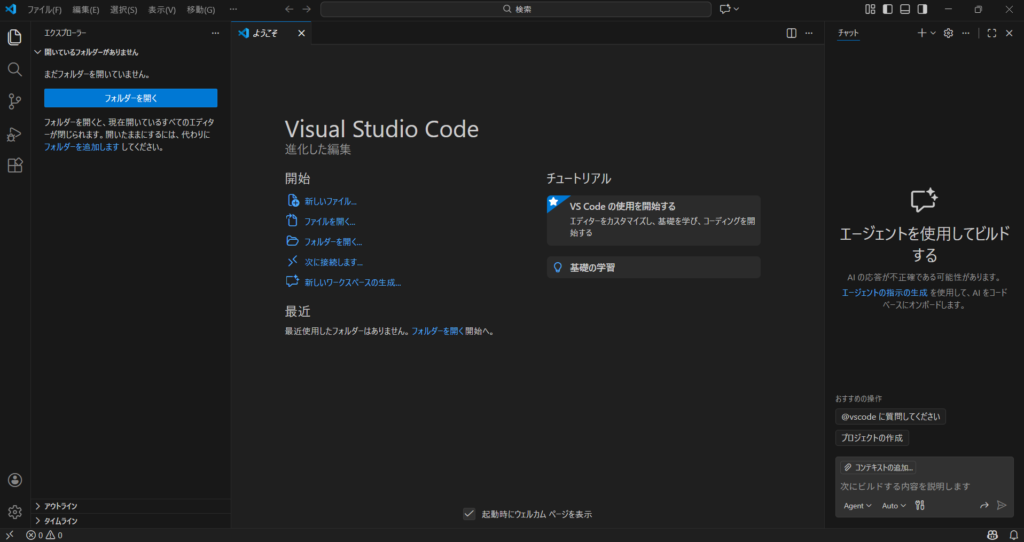
これでVS Codeが日本語表示になりました!お疲れさまでした。
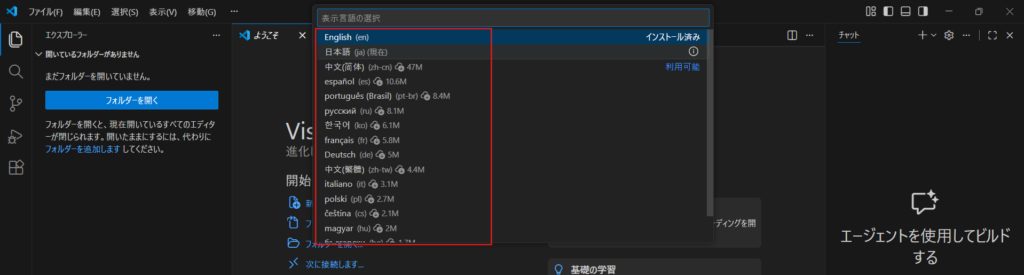
手動で言語設定を切り替える方法
Ctrl + Shift + Pを押す
(または上部の検索窓で>を入力)Configure Display Languageと入力- 「Configure Display Language」を選択
- 使用したい言語を選択
- 再起動
1.Ctrl + Shift + P を押す
(または上部の検索窓で > を入力)
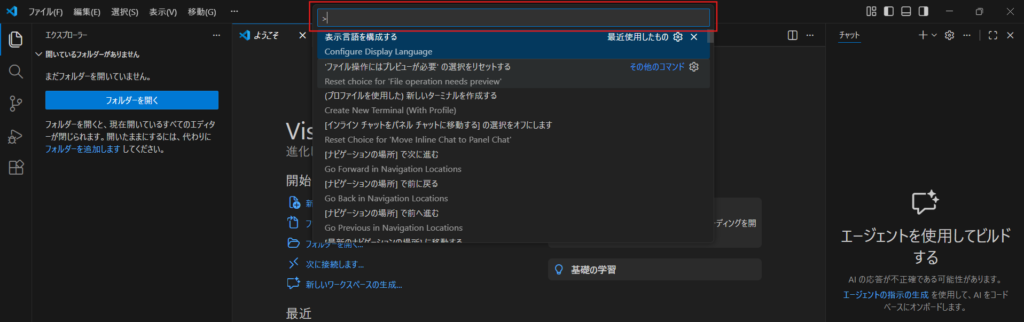
2.Configure Display Language と入力
3.「Configure Display Language」を選択
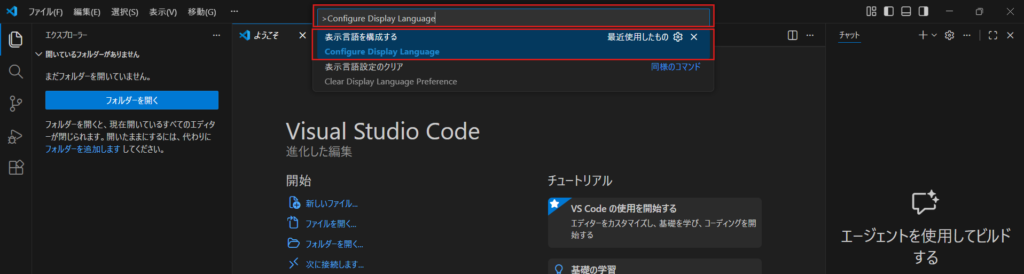
4.使用したい言語を選択
よくある質問
- 日本語化したのに英語のままです。どうすればいいですか?
-
VS Codeを一度完全に閉じて再起動してみてください。それでも変わらない場合は、Ctrl+Shift+Pで「Configure Display Language」を実行し、「日本語」が選ばれているか確認します。一覧に日本語が出ない場合は、拡張機能「Japanese Language Pack」がインストールされているかを確認してください。
- 英語表示に戻すことはできますか?
-
できます。「Configure Display Language」の画面で英語(English)を選んで再起動すれば元に戻ります。
- 日本語化は無料ですか?
-
無料です。Microsoft公式の拡張機能を入れるだけなので、費用はかかりません。
まとめ
今回はVS Codeを日本語化する方法を解説しました。
簡単に設定できるので、英語に苦手意識がある方にオススメの設定です。
VSCodeのインストールがまだの方は、こちらの記事も参考にしてみてくださいね。
最後まで読んでいただき、ありがとうございました。
コメント