
WindowsでVS Codeをインストールする時はどれを選べばいいの?
とお悩みの方に向けて、それぞれのインストーラの概要と選び方を解説します。
結論を先に書いておくと、初心者の方は「User Installer(x64)」を選べばOKです!
詳しく解説していきます。
VS Code インストーラの種類と意味(Windows)
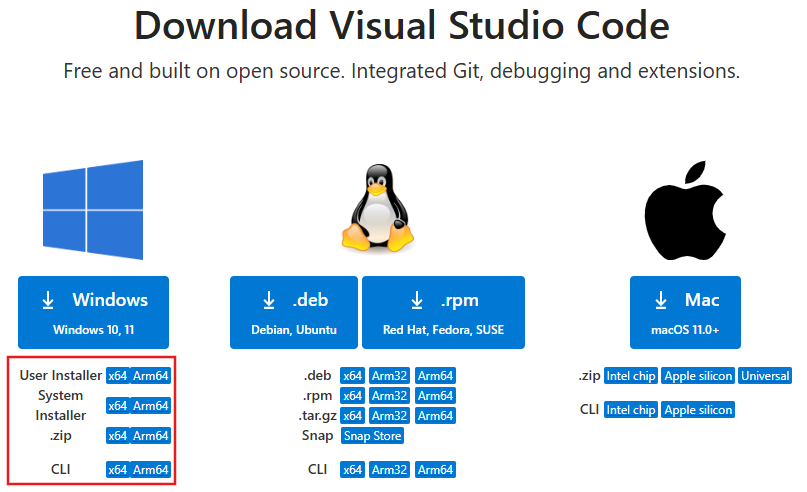
VS Codeの公式サイトのダウンロードページ(https://code.visualstudio.com/Download)からWindows版のインストーラーを入手しようとすると、以下の赤枠の選択肢があります。
以降の章で、
- 4つのインストーラーについて
- User Installer(ユーザーインストーラー)
- System Installer(システムインストーラー)
- .zip(ZIP版)
- CLI(コマンドライン用)
- x64/Arm64の違いについて
という流れで解説していきます!
① User Installer(ユーザーインストーラー)【おすすめ】
ほとんどの人はこれでOKです。迷ったらこれを選びましょう!
User Installerの特徴
- 今ログインしているユーザーだけにインストール
- 管理者権限なしで使える
- インストールが簡単
こんな人におすすめ
- 個人PC
- プログラミング初心者
② System Installer(システムインストーラー)
1台のPCで複数人がVSCodeを使いたい場合におすすめなインストーラーです。初心者が無理に使う必要はありません。
System Installerの特徴
- PC全体にインストールされる
- すべてのユーザーが使える
- 管理者権限が必要
こんな人におすすめ
- 家族や複数人でVS Codeを使いたい人
- 学校・職場の共用PC
家族共用のPCであっても、ログインする時のユーザー名が共通なのであれば、①User InstallerをインストールしておけばOKです。
③ .zip(ZIP版)
インストール不要で使いたい人向けになります。
設定を自分でする必要があり、初心者には少し難しめなので、特別な事情が無い限り使わなくてよさそうです。
.ZIPの特徴
- インストール作業なし
- 解凍するだけで使える
- 設定は自分でやる必要あり
こんな人におすすめ
- USBで持ち運びたい
- PCにソフトを入れられない環境
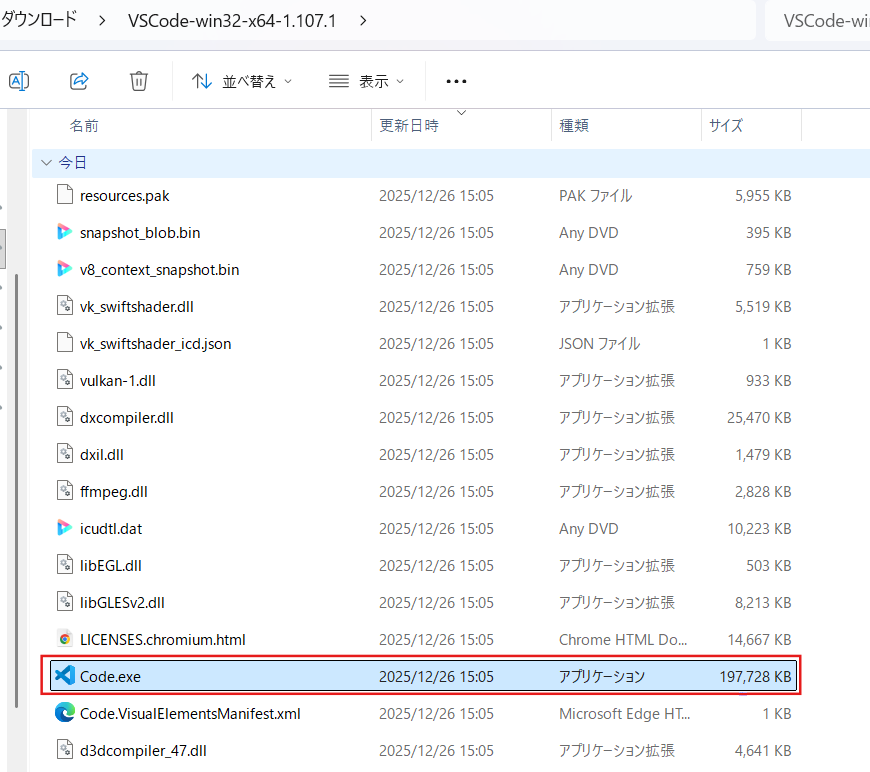
ダウンロードしたZipファイルを展開するとこんな感じ。
Code.exeをダブルクリックすると、VS Codeが立ち上がります。
④ CLI(コマンドライン用)
こちらは上級者向けで、「専用のプログラム(コマンド)を入力してVS Codeを操作する」というイメージになります。
かなり特殊な使い方になるので、まず使わないと思ってもらってOKなレベルです。
CLIの特徴
- コマンド操作が前提
- 自動化やスクリプト用
こんな人におすすめ
- 開発に慣れている人
x64 / Arm64 の違いは?
x64とArm64では、CPUが異なります。
CPUとは、パソコンの中で処理や計算をする脳みそのような部分です。
Windowsはx64であることがほとんどなのですが、Arm64も一部の特殊なPCで採用されているケースもあります。
x64 / Arm64 を確認する方法
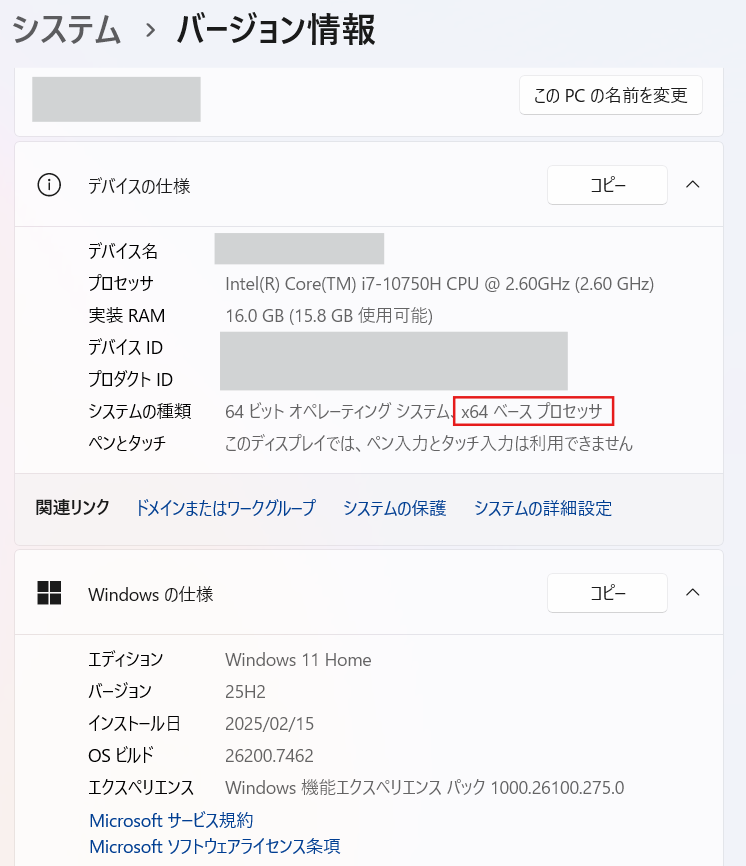
自分のPCが「x64 / Arm64」のどちらか気になる方は、以下の手順で確認しましょう。
- タスクバーの「スタート」ボタンを押す。

2.「設定」を選択する。

3.「システム」の一番下にある「する。
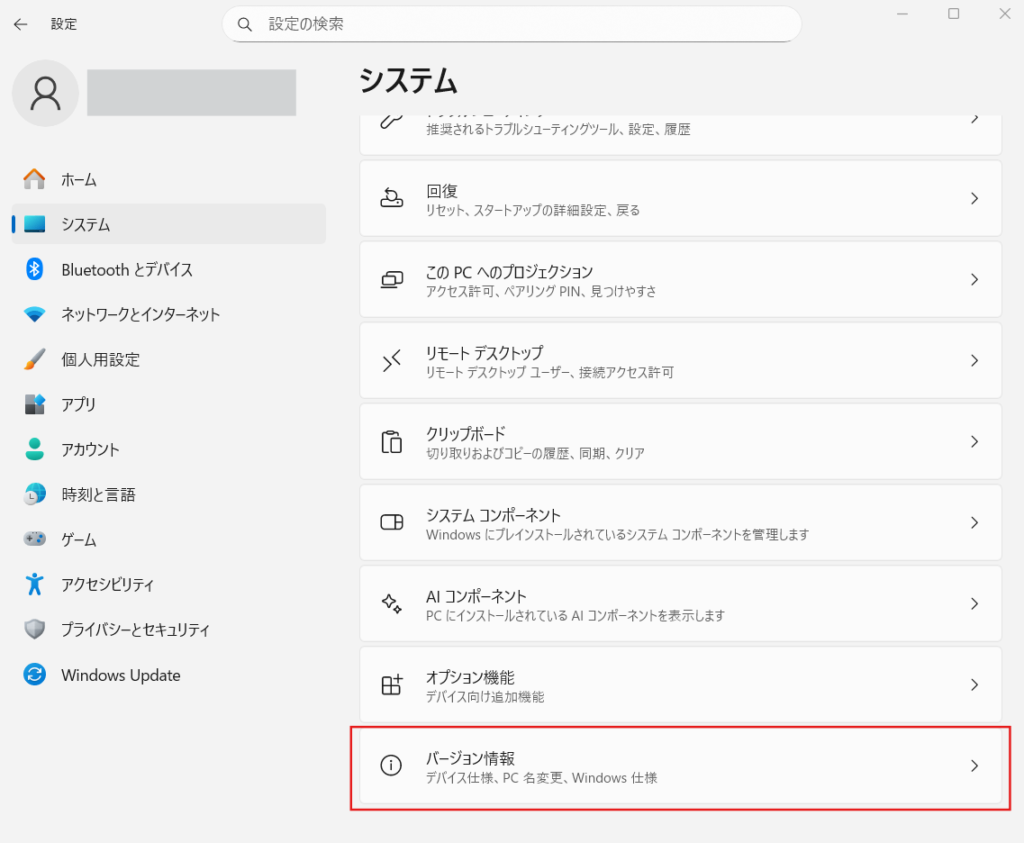
4.「 デバイスの仕様」→「システムの種類」の記載を確認する。
自分のPCの場合、赤枠の記載からx64であることが確認できました。
よくある質問
- VS Codeはどのインストーラーを選べばいいですか?
-
迷ったら「User Installer(x64)」を選べばOKです。個人のPCで使う場合はこれだけで十分です。家族や職場で複数人が同じPCを共有する場合のみ、System Installerを検討してください。
- zip版とインストーラー版はどっちがいいですか?
-
基本的にはインストーラー版(User Installer)がおすすめです。zip版は「インストール作業自体ができない環境(会社のPCなど)」や「USBメモリで持ち運びたい」といった特別な事情がある場合に使う形で問題ありません。
- 自分のPCがx64かArm64か分かりません
-
「スタート」→「設定」→「システム」→「バージョン情報」の順に進むと、「システムの種類」の項目で確認できます。Windowsの大半はx64が採用されています。
- CLI版はどんな人が使うものですか?
-
コマンド操作でVS Codeを自動化したい、スクリプトから起動したいといった上級者向けの選択肢です。初めてVS Codeを使う方は気にしなくて大丈夫です。
まとめ
今回の記事ではWindows VS Codeインストーラの種類と選び方を解説しました!
VS Codeのインストール手順を確認したい方は、こちらの記事も参考にしてみてくださいね。
最後まで読んでいただき、ありがとうございました。
コメント