
Visual Studio Code をインストールしたいけど、よく分からない!
インストールするときはどれを選べばいいの?
という人に向けて、インストール手順を画像多めで分かりやすく解説します。
VS Code(Visual Studio Code)は無料で使えるMicrosoftの開発用エディタです。
「これからプログラミングを始めたい」という方はぜひ参考にしてみてくださいね。
VS Codeとは?
VS Code(Visual Studio Code)は、プログラミングを書くためのエディタ(作業ツール)です。
- 無料で使える
- 動作が軽い
- C言語 / Python / JavaScript など幅広く対応
という特徴があります。
インストール前の準備(確認すること)
対応OS
- Windows 10
- Windows 11
※この記事は Windows向け のインストール手順解説記事です。
VS Codeをダウンロードする
① 公式サイトにアクセス
VS Codeの公式サイトのダウンロードページ(https://code.visualstudio.com/Download)にアクセスします。
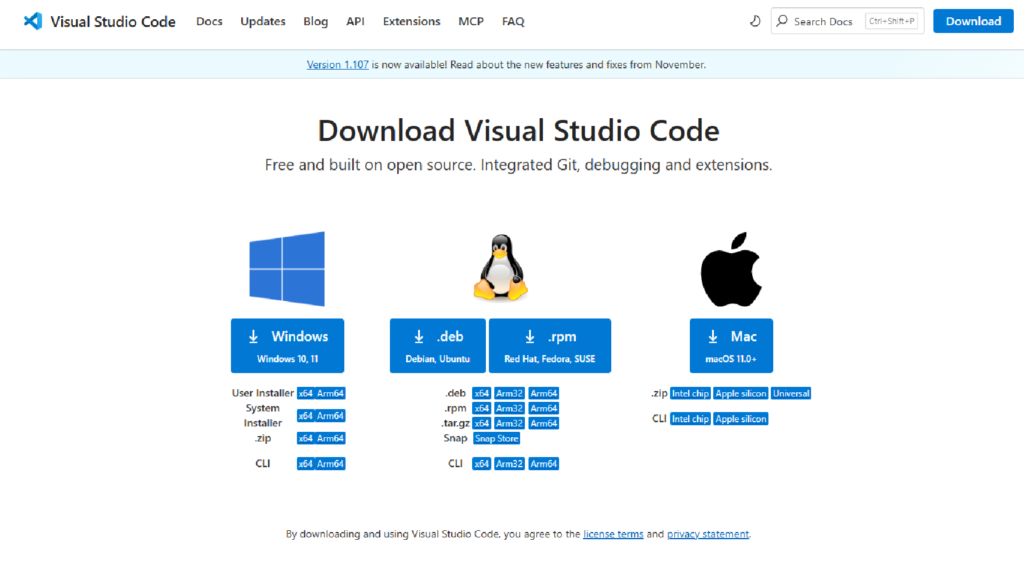
②「Windows」の「x64」をクリック
トップページに表示されている「Windows」の「User Installer:x64」 をクリックします。
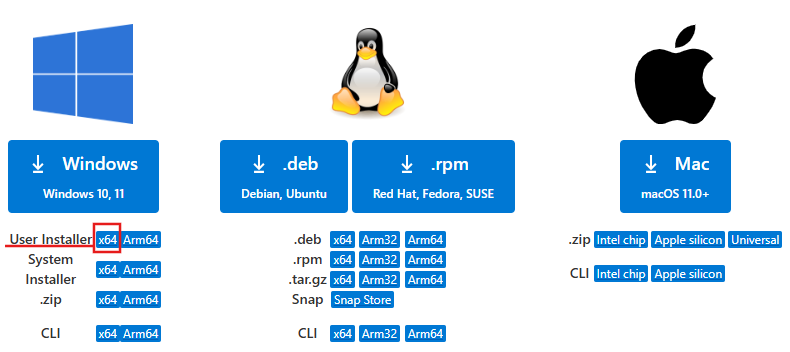
すると、インストーラー(.exeファイル)が自動でダウンロードされます。

ちなみに他の選択肢についてざっくり解説するとこんな感じです。
- ペンギン🐧:Linux というOSを使う人向け
- リンゴ🍎:AppleのMacを使う人向け
インストーラにも色々種類があるので、気になる方は以下の記事も参考にどうぞ。
VS Codeをインストールする
① ダウンロードしたファイルを開く
ダウンロードフォルダにあるインストーラー(VSCodeUserSetup-x64-〇〇.exe)をダブルクリックします。
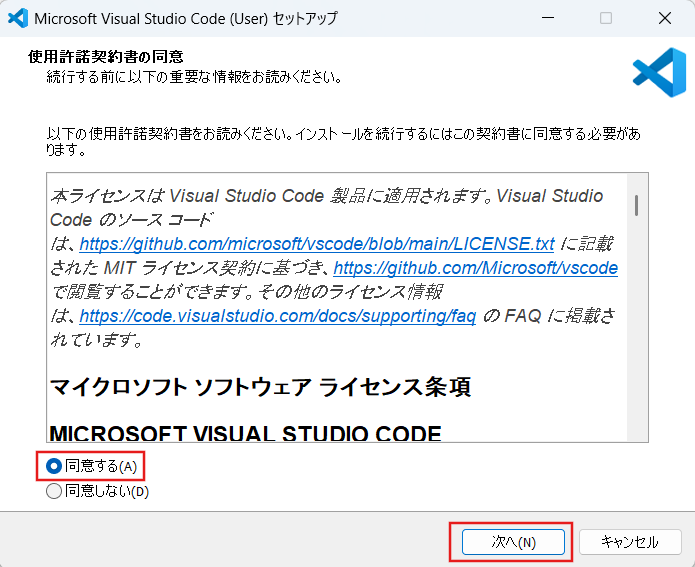
② 使用許諾契約に同意
「同意する」にチェックを入れて「次へ」 をクリック。
③ インストール先の設定
インストール先をPC内のどこにするかを設定します。
基本的には そのまま「次へ」 でOKです。ただし、空き容量が足りているかだけは確認しておきましょう。
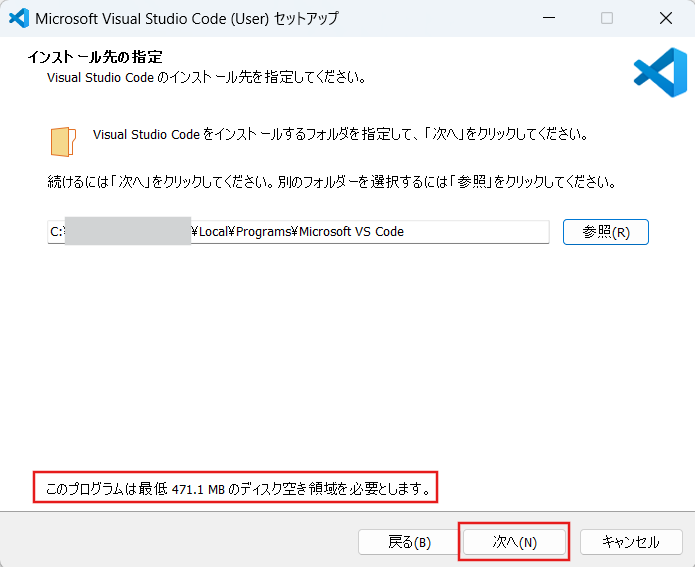
「このプログラムは最低 〇〇のディスク空き領域を必要とします」の記載を見て、パソコンの容量が十分かも確認しておきましょう。この場合471.1MB(約0.48GB)になっているので、今後使用する分も踏まえると少なくとも空き容量が3~5GBはほしいところです。
空き容量が分からない方は、以下の記事も参考にしてみてくださいね。
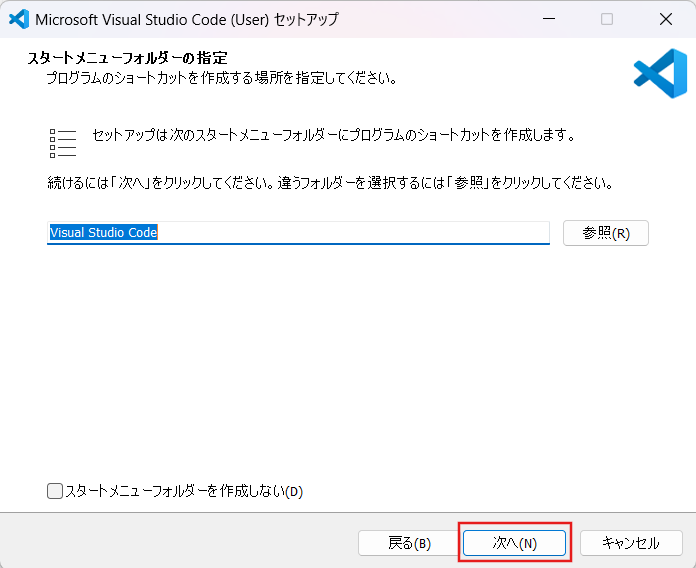
「スタートメニューフォルダーの指定」も設定が可能です。
特にこだわりがなければそのまま「次へ」をクリックします。
④ 追加タスクの選択(重要)
追加タスクを選択します。
自分がインストールした際の初期設定はこちらでした。
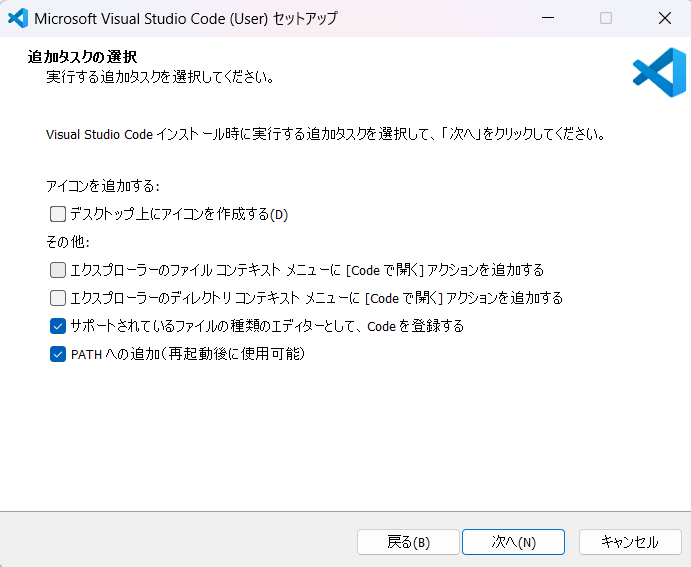
↓↓↓他3つも設定しておくと便利なので、今回はすべてチェックを入れます。
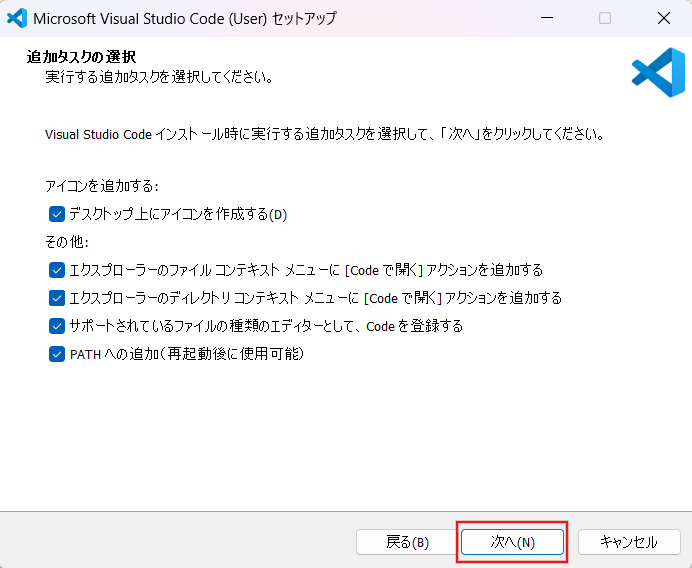
チェックしたら 「次へ」 をクリックします。
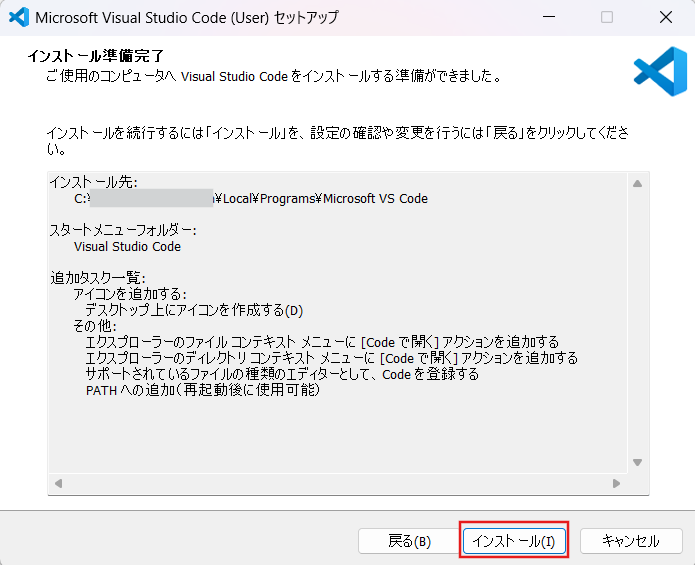
⑤ インストール開始
「インストール」をクリックすると、数十秒でインストールが完了します。
VS Codeを起動してみよう
起動方法を3パターン解説します。
- インストール直後にそのまま起動
- スタートメニューから「Visual Studio Code」を選択
- デスクトップのVS Codeアイコンをダブルクリック
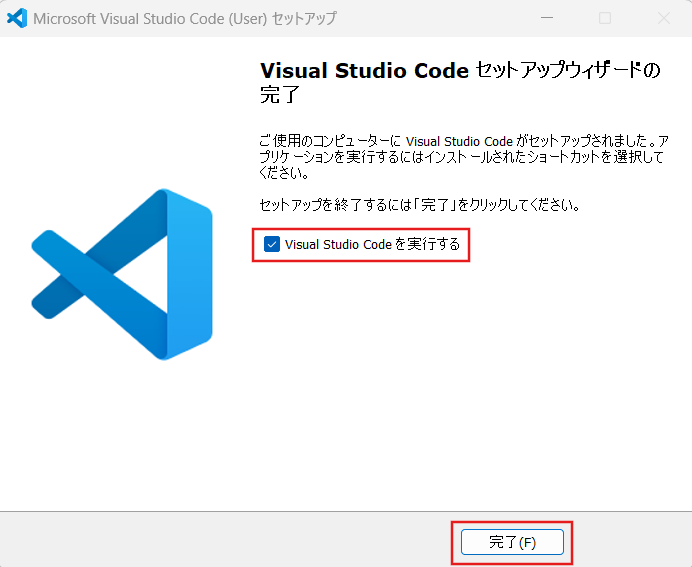
方法①インストール直後にそのまま起動
インストール直後に以下の画面が表示されます。
「Visual Studio Code を実行する」にチェックが入っているので、そのまま「完了」を押せば起動できます。
方法②スタートメニューから「Visual Studio Code」を選択
パソコン画面下部のタスクバーから「スタート」を押します。
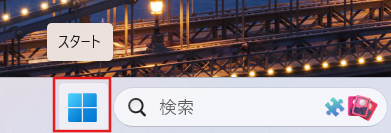
「Visual Studio Code」をクリックします。

見つからない場合は検索窓に「Visual Studio Code」と入力し、アプリを検索しましょう。

方法③デスクトップのVS Codeアイコンをダブルクリック
デスクトップに作成された「Visual Studio Code」のアイコンをダブルクリックします。
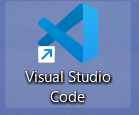
インストール手順「④ 追加タスクの選択(重要)」で「デスクトップにアイコンを作成する(D)」にチェックを入れていないと作成されませんので、ご注意ください。
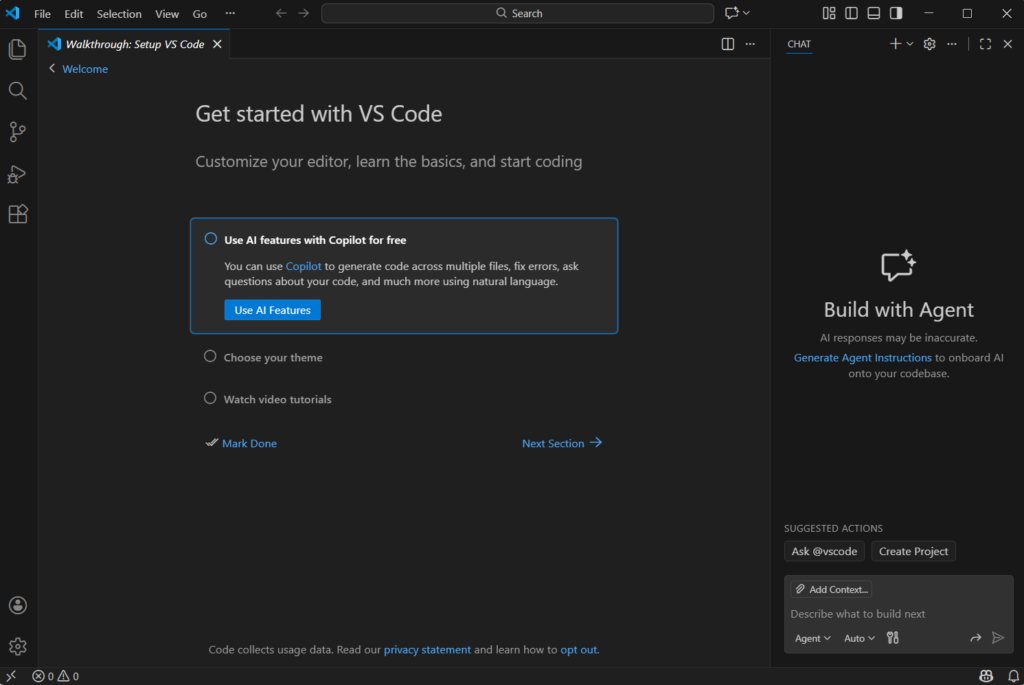
起動後の画面
①~③のどの方法でも、以下のような画面でVS Codeが起動します。
起動できればインストール完了です !!お疲れさまでした。
初回起動時にやっておくと良いこと(任意)
日本語化(必要な人だけ)
初期状態は英語表示です。
日本語にしたい場合は、拡張機能から日本語パックを入れます。
詳しい手順はこちらの記事で解説しています(数クリックで終わるので簡単です!)。
まとめ
今回はVS CodeをWindowsへインストールする手順を解説しました。
- VS Codeは初心者でも使いやすい定番エディタ
- Windowsなら公式サイトからすぐインストール可能
- 基本は「次へ」を押していくだけでOK
C言語に興味がある方は、「C言語プロジェクトの作り方」や「C言語が無料で学べるサイト紹介」などの記事もあるので、良かったら参考にしてみてくださいね。


最後まで読んでいただき、ありがとうございました。
コメント